Cómo poner una firma de correo en Outlook
La firma es lo que sale al final de cada correo sin que tengas que escribirlo: quién eres, de qué empresa y cómo localizarte. Se crea una vez y Outlook la pone sola.
El sitio donde se crea cambia según el Outlook que tengas. Si arriba a la izquierda hay una pestaña Archivo, es Outlook clásico. Si no la hay, es el nuevo Outlook.
En Outlook clásico
- Abre un mensaje nuevo.
- En la pestaña Mensaje, pulsa Firma y después Firmas. Es el botón que se ve arriba a la derecha en la captura.
- Pulsa Nueva y dale un nombre a la firma, por ejemplo "Empresa".
- Escribe la firma en el cuadro Editar firma. Puedes cambiar la letra, el tamaño y el color, y añadir enlaces y una imagen.
- En Elegir firma predeterminada, escoge tu firma en Nuevos mensajes. Si quieres que salga también al contestar, escógela en Respuestas/reenvíos.
- Pulsa Aceptar.
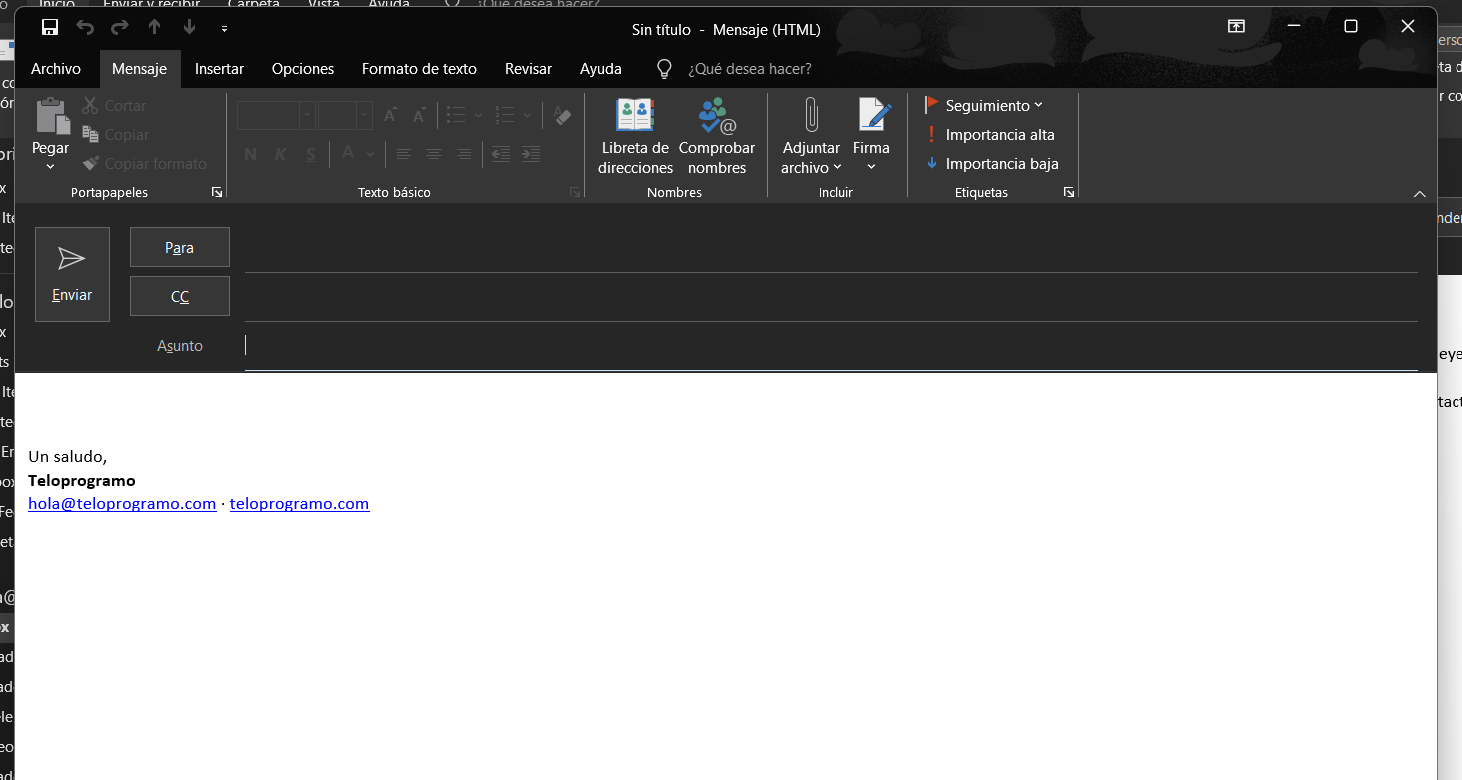
Un detalle que despista: el mensaje que tenías abierto para crear la firma no la lleva. Ciérralo y abre otro. A partir de ahí sale en todos.
También se llega por Archivo, Opciones, Correo y Firmas.
En el nuevo Outlook y en Outlook en la web
- Abre Configuración, el icono de la rueda.
- Entra en Cuentas y después en Firmas.
- Si tienes más de una cuenta, elige a cuál le pones la firma.
- Pulsa Agregue la firma, dale un nombre y escríbela en el cuadro.
- Abajo, elige si se pone en los mensajes nuevos y en las respuestas y reenvíos.
- Pulsa Guardar.
Qué conviene que lleve
Poca cosa, y que se lea bien en el móvil:
- Tu nombre y apellido.
- El nombre de la empresa y, en una línea, a qué se dedica.
- El correo y la web. El teléfono, si quieres que te llamen.

Esta es la nuestra. La barra de color y las dos columnas no se pueden hacer en el cuadro de Outlook. Microsoft recomienda para eso montar la firma en Word, con una tabla, y copiarla y pegarla en Editar firma.
Lo que conviene dejar fuera:
- Una firma hecha entera como imagen. Muchos programas de correo no enseñan las imágenes hasta que el destinatario lo permite, y lo que ve es un hueco. Además no se puede copiar el teléfono ni pulsar el enlace.
- Frases célebres y párrafos legales largos. Nadie los lee y alargan cada respuesta.
- Varios colores y varias letras. Con un color y una letra queda más serio.
Una firma distinta para contestar
En una conversación larga, la firma completa repetida ocho veces molesta. Crea una segunda firma, corta, con el nombre y el teléfono, y ponla en Respuestas/reenvíos. La completa se queda para los mensajes nuevos.
En el móvil y en otros ordenadores
La firma de Outlook clásico se guarda en ese ordenador. En el móvil y en otro ordenador hay que ponerla otra vez.
Si usas Gmail, los pasos están en cómo poner una firma en Gmail. Y si la firma acaba en una dirección gratuita, mira antes correo con el dominio de tu empresa.
Fuentes
Publicado el . Comprobado el : los menús de las tres versiones de Outlook y lo de copiar la firma desde Word están en la ayuda de Microsoft enlazada. La firma de ejemplo es la nuestra.