Cómo actualizar WordPress, el tema y los plugins sin romper la web
Qué actualizar, en qué orden, qué copia hacer antes, qué hacer si la web se queda en mantenimiento o da error y cómo dejar que los plugins se actualicen solos.
Guía · Por Redacción de Teloprogramo ·

Una web con WordPress se compone de tres cosas que se actualizan por separado: WordPress en sí, el tema (el diseño) y los plugins (las piezas que añaden funciones, como el formulario o la tienda). Cada cierto tiempo sale una versión nueva de cada una. La documentación oficial de WordPress pide tener siempre la última versión de todo, para que la web siga segura.
El miedo a actualizar también es razonable. A veces un plugin viejo no se lleva bien con la versión nueva y la web falla. Por eso conviene hacerlo con un orden y con una copia hecha antes.
Antes de tocar nada
- Haz una copia de seguridad. La propia documentación de WordPress lo dice: si algo sale mal, podrás volver atrás. Cómo se hace está en nuestra guía de copias de WordPress.
- Mira qué hay pendiente. En el panel, entra en Escritorio > Actualizaciones. Ahí salen juntas las de WordPress, los plugins, los temas y las traducciones.
- Lee las notas de los plugins que vayas a actualizar si dudas de alguno.
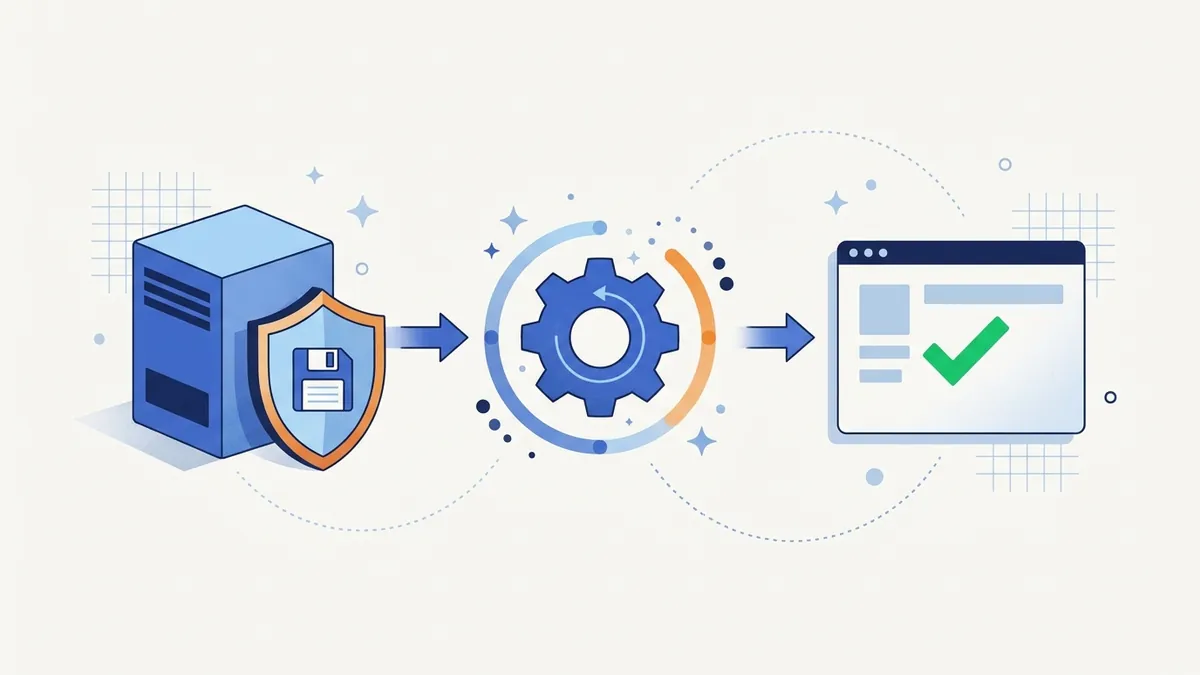
En qué orden
WordPress dice que no hay un único orden que valga para todas las webs. Algunos plugins hay que actualizarlos antes que WordPress y otros piden primero la versión nueva de WordPress. Si tienes dudas, las notas de cada plugin o tema lo explican.
Después de actualizar WordPress, mira si quedan plugins o temas pendientes y actualízalos. Y al terminar, abre tu web de verdad: la portada, una página interior, el formulario de contacto y, si tienes tienda, un pedido de prueba.
Cómo se hace
- Entra en Escritorio > Actualizaciones.
- Para WordPress, pulsa "Actualizar ahora" y no cierres la página hasta que termine.
- Para plugins y temas, marca los que quieras y pulsa el botón de actualizar.
- Comprueba la web.
Mientras WordPress se actualiza, la web pasa un rato en modo mantenimiento y quien entre verá un aviso. Es normal y dura poco.
Si la web se queda en mantenimiento
Si el aviso no desaparece, puede haber quedado un fichero llamado .maintenance en la carpeta principal de la web. Se borra desde el administrador de archivos del alojamiento o por FTP, una vez que estés seguro de que la actualización ya no está en marcha. Después se prueba la web y se repite la actualización si hace falta.
Si aparece un error crítico
Cuando WordPress detecta un fallo grave en una carga normal de la web, entra en modo de recuperación. Los visitantes ven un aviso de problemas técnicos y, a la vez, llega un correo a la dirección del administrador con un enlace para entrar con el plugin o el tema que falla en pausa. Con ese enlace:
- Entra y mira qué plugin o tema señala el aviso.
- Desactívalo desde Plugins o Apariencia > Temas.
- Sal del modo de recuperación con la opción que aparece en la barra superior y comprueba la web.
Esto es una solución provisional, que deja la web funcionando mientras se arregla de verdad. Si el correo no llega, la documentación apunta a pedir ayuda al alojamiento o, si sabes usar FTP, desactivar el plugin cambiándole el nombre a su carpeta. Si el problema es que no se recibe ese correo, comprueba que la dirección de administrador de WordPress sea una que lees.
Que los plugins se actualicen solos
Desde WordPress 5.5 el administrador puede activar las actualizaciones automáticas, plugin por plugin y tema por tema. En Plugins hay una columna "Actualización automática" con un enlace para activarla o quitarla, y se puede hacer en bloque. En los temas se hace desde Apariencia, abriendo cada tema. Por defecto se comprueba dos veces al día y WordPress manda un correo al propietario cuando algo se actualiza o falla.
Si esos enlaces no aparecen, el alojamiento o un plugin las habrá desactivado. Y si las activas, la documentación recomienda tener antes copias automáticas, por si una actualización estropea algo.

Cuándo es mejor que lo haga otra persona
Si la web vende o recibe pedidos, o si hace meses que no se actualiza y hay muchas versiones por detrás, es más seguro que lo haga alguien que lo pruebe antes. Dentro del mantenimiento nos encargamos de las actualizaciones y de las copias de tu web.
Fuentes: WordPress.org: actualizar WordPress (se abre en otra pestaña), WordPress.org: actualizaciones automáticas de plugins y temas (se abre en otra pestaña), WordPress.org: modo de recuperación (se abre en otra pestaña), WordPress.org: copia de seguridad (se abre en otra pestaña)
Si te queda alguna duda, escríbenos por WhatsApp.