Mi web va lenta: qué mirar primero con PageSpeed Insights
Cómo medir la velocidad de tu web con PageSpeed Insights, qué significan sus colores y números y qué suele hacer que una página tarde en aparecer.
Guía · Por Redacción de Teloprogramo ·

Si tu web tarda en aparecer, quien entra desde el móvil no espera. Antes de cambiar nada conviene saber cuánto tarda de verdad y en qué se le va el tiempo. Para eso Google tiene una herramienta gratuita, PageSpeed Insights.
Cómo se usa
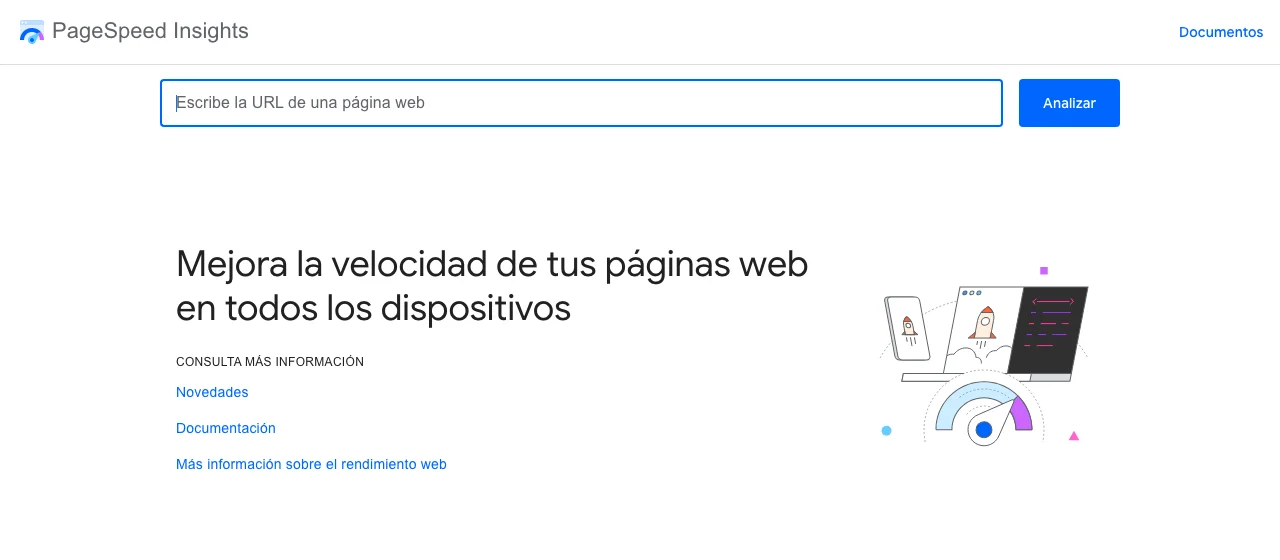
Entras en la herramienta, escribes la dirección de tu página y pulsas el botón de analizar. Tarda un momento y te da dos cosas distintas, que no hay que mezclar.
Lo que viven tus visitantes. Son datos reales de personas que han entrado con Chrome, de los últimos 28 días. Si tu página no tiene visitas suficientes, la herramienta enseña los de toda la web, y si tampoco hay bastantes, no enseña nada. Una web pequeña puede no tenerlos, y no significa que algo vaya mal.
Lo que mide una prueba. Es una simulación de un móvil de gama media con conexión móvil, que sirve para encontrar causas. Puede salir distinto de lo que viven tus visitantes.
La herramienta puntúa de 0 a 100. De 90 a 100 sale en verde, de 50 a 89 en naranja y de 0 a 49 en rojo.
Los tres números que cuentan
Google agrupa lo esencial en tres medidas, que llama Core Web Vitals. Para que una página las pase, tienen que estar bien las tres en el 75 % de las visitas, separando móvil y ordenador.
- Cuánto tarda en aparecer lo principal (LCP). Bien es 2,5 segundos o menos, desde que empieza a cargar. Entre 2,5 y 4 segundos hay que mejorarlo, y por encima de 4 está mal.
- Cuánto tarda en responder cuando tocas algo (INP). Bien es 200 milisegundos o menos. Entre 200 y 500 hay que mejorarlo.
- Cuánto se mueve la página mientras carga (CLS). Es ese salto del botón justo cuando ibas a pulsarlo. Bien es 0,1 o menos. Entre 0,1 y 0,25 hay que mejorarlo.
Con esto ya sabes si tienes un problema y de qué tipo.

Qué suele alargar la carga
Google explica el primer número dividiéndolo en cuatro tiempos. De ellos salen las causas más habituales.
- El servidor tarda en contestar. Cuando la primera respuesta pasa de 800 milisegundos, la herramienta ya lo marca como mejorable. Influyen las redirecciones encadenadas, la distancia al servidor y lo que tarda la web en prepararse.
- La imagen principal tarda en pedirse. Pasa si se añade con programación en lugar de estar en la propia página, o si está marcada para cargarse "perezosa", que es lo que se hace con las imágenes de más abajo, pero no con la primera que se ve.
- La imagen o la tipografía pesan demasiado. Google recomienda formatos modernos de imagen (AVIF o WebP), comprimirlas y servirlas del tamaño que necesita cada pantalla.
- Algo bloquea que se pinte la página. Hojas de estilo muy grandes, programas que se cargan al principio sin necesidad o elementos que no se enseñan hasta que termina un script.
Google insiste en un detalle útil: la mayor parte del tiempo suele estar en dos de esos cuatro, y hay que mirar con datos reales cuál es el tuyo, sin suponerlo. Si arreglas uno solo, el tiempo a veces se traslada a otro.

Qué puedes hacer tú
- Mira primero el informe del móvil, que es donde más se nota.
- Fíjate en la imagen o el bloque que la herramienta señala como el más grande de la pantalla. Suele ser una foto de portada.
- Si es una imagen, comprueba su tamaño real, y que no se haya subido tal como salió de la cámara.
- Cuando cambies algo, vuelve a medir. Los datos de visitantes tardan en reflejarlo porque son de los últimos 28 días, pero la simulación se ve al momento.
Cuándo pedir ayuda
Si la causa está en el servidor, en cómo está hecho el tema o en los plugins, ya no se arregla con una foto más pequeña. En nuestro servicio de rendimiento web medimos dónde se va el tiempo, arreglamos la causa y volvemos a medir con las mismas pruebas.
Fuentes: Google: acerca de PageSpeed Insights (se abre en otra pestaña), web.dev: Core Web Vitals (se abre en otra pestaña), web.dev: optimizar el LCP (se abre en otra pestaña), PageSpeed Insights (se abre en otra pestaña)
Si te queda alguna duda, escríbenos por WhatsApp.