Cómo crear un canal de YouTube para tu negocio con su nombre
Cómo abrir un canal de YouTube con el nombre del negocio, rellenar su perfil, verificarlo con el teléfono y dar acceso a otras personas sin pasar la contraseña.
Guía · Por Redacción de Teloprogramo ·
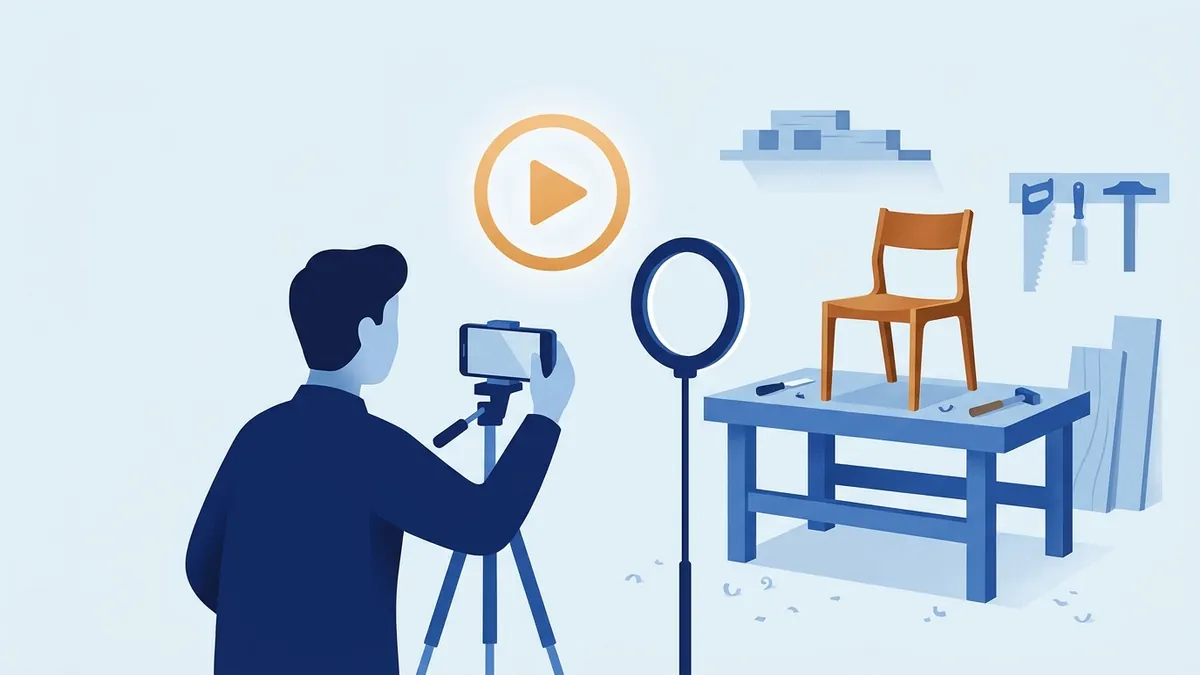
Un vídeo de un minuto enseñando cómo restauras una silla, cómo se monta una mampara o cómo preparas un pedido explica tu trabajo mejor que muchas fotos. Para colgarlo en YouTube con el nombre del negocio en vez del tuyo, hay que crear el canal de una forma concreta. Si lo haces bien al principio, luego no tendrás que mover nada.
Canal personal o canal con el nombre del negocio
Con una cuenta de Google puedes ver vídeos, pero para subirlos necesitas un canal. YouTube da dos opciones:
- Canal personal. Va unido a tu cuenta de Google y solo lo gestionas tú.
- Canal con el nombre de una empresa. Se crea con una cuenta de marca, puede tener otro nombre que el de tu cuenta de Google y admite más de un propietario o gestor.
Para un negocio conviene la segunda. Un ejemplo inventado: una carpintería de Aoiz abre el canal con su nombre comercial. Si un día el encargado que lo lleva se va, el canal sigue siendo del negocio y basta con quitarle el acceso.
Crear el canal del negocio
Se hace desde el ordenador o desde la web de YouTube abierta en el navegador del móvil.
- Inicia sesión en YouTube con tu cuenta de Google.
- Ve a la lista de canales (en Configuración, dentro de Cuenta, la opción Añadir o gestionar canales).
- Haz clic en Crear un canal. Si ya gestionas una cuenta de marca sin canal, puedes elegirla en esa lista. Si esa cuenta de marca ya tiene canal, no se puede crear otro y entrarás en el que tiene.
- Elige la imagen de perfil (el logotipo va bien), el nombre del negocio y el identificador, un nombre corto y único que solo usa tu canal.
- Haz clic en Crear canal.
Rellenar el perfil
Todo esto está en YouTube Studio, en el menú de la izquierda, en Personalización > Perfil. Al terminar cada cambio, haz clic en PUBLICAR.
- Nombre. El del negocio, tal como lo escribes en tu web y en Google. Se puede cambiar dos veces cada 14 días y puede tardar unos días en verse. Si el canal tiene la insignia de verificación, al cambiar el nombre se pierde.
- Identificador. También dos cambios cada 14 días. Elige uno corto y fácil de dictar por teléfono.
- Descripción. Sale en la cabecera del canal. Cuenta qué hacéis y dónde, en dos o tres frases.
- Enlaces. Hasta 14. El primero sale destacado junto al botón Suscribirme, así que pon ahí tu web. En Enlaces, haz clic en Añadir enlace y escribe el título y la dirección.
- Información de contacto. Un correo para consultas comerciales.
Verificar el canal con el teléfono
Sin verificar, el canal tiene límites. Al verificarlo con un número de teléfono, por SMS o por llamada, puedes:
- Subir vídeos de más de 15 minutos.
- Poner miniaturas personalizadas, la imagen que se ve antes de darle a reproducir.
- Emitir en directo.
- Apelar reclamaciones de derechos de autor.
Un mismo número de teléfono no puede estar vinculado a más de dos canales al año. Si al verificar te dice que se ha llegado al máximo, usa otro número. Si no te llega el SMS, prueba con la llamada.
Dar acceso a otras personas
No compartas la contraseña de tu cuenta de Google. YouTube tiene permisos del canal, con cinco niveles, y avisa de que es más seguro que pasar la contraseña. Los principales:
- Propietario: puede hacer de todo, incluso eliminar el canal.
- Administrador: todo menos eliminar el canal. Puede subir, publicar, borrar vídeos y dar permisos.
- Editor: puede subir, publicar y editar vídeos, pero no gestionar permisos.
Para invitar a alguien:
- Entra en YouTube Studio y haz clic en Configuración, en el lado izquierdo.
- Haz clic en Permisos y luego en INVITAR.
- Escribe su correo y elige el rol en Acceso.
- Haz clic en HECHO.
La invitación caduca a los 30 días. Para quitar a alguien, en el mismo sitio, despliega su rol y elige Quitar acceso.
Si tu canal es de una cuenta de marca antigua, YouTube permite pasarlo a permisos del canal. Lo explica en la misma página de ayuda.
Problemas típicos
- El canal salió con tu nombre personal. Se creó como canal personal. Puedes cambiarle el nombre en Personalización > Perfil. Si prefieres que no dependa de tu cuenta personal, crea el del negocio desde la lista de canales.
- No te deja cambiar el nombre. Ya lo has cambiado dos veces en 14 días, o tiene traducciones del nombre puestas. YouTube pide borrarlas antes.
- No puedes poner miniaturas. Falta verificar el canal con el teléfono.
Cuando tengas el canal, pon su enlace en tu web y en tus otras redes para que lo encuentren.
Fuentes: YouTube: crear un canal de YouTube (se abre en otra pestaña), YouTube: gestionar el perfil de tu canal (se abre en otra pestaña), YouTube: añadir o retirar el acceso con permisos del canal (se abre en otra pestaña)
Si te queda alguna duda, escríbenos por WhatsApp.