Cómo hacer un código QR para tu web o tu carta que no caduque
Cómo crear gratis con Chrome un código QR que lleva directo a tu web o a tu carta, por qué algunos generadores dejan de funcionar y qué mirar antes de imprimir.
Guía · Por Redacción de Teloprogramo ·
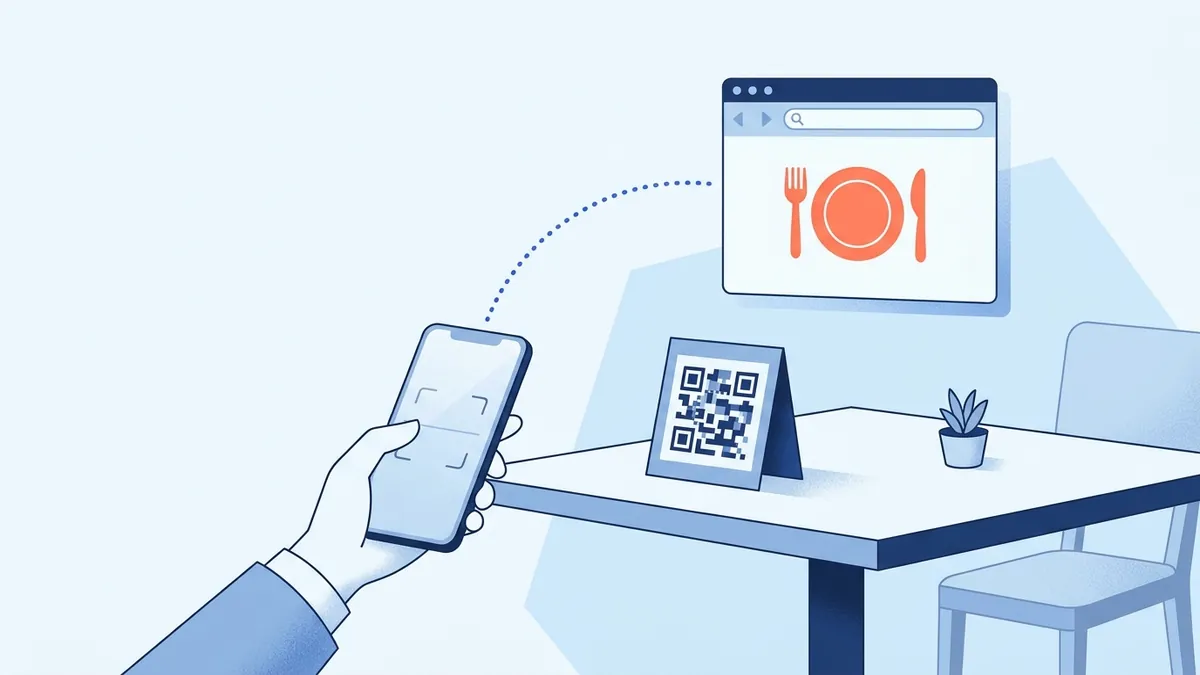
Un código QR en la mesa, en el escaparate o en una tarjeta ahorra escribir direcciones largas. El problema viene meses después, cuando alguien lo escanea y en vez de tu carta sale una página pidiendo pagar una suscripción. Eso pasa con algunos generadores de internet. Si haces el código tú mismo y lleva directo a tu dirección, funciona mientras tu web exista.
Por qué algunos códigos dejan de funcionar
Un código QR no es más que un texto escrito en cuadritos. Si ese texto es la dirección de tu web, el móvil va directo a ella y no depende de nadie más.
Algunos generadores en línea hacen otra cosa: meten en el código una dirección suya, y desde ahí te mandan a tu web. Si un día ese servicio cierra o te pide pagar para seguir, el código impreso lleva a su página y no a la tuya. Y no puedes cambiarlo sin volver a imprimir.
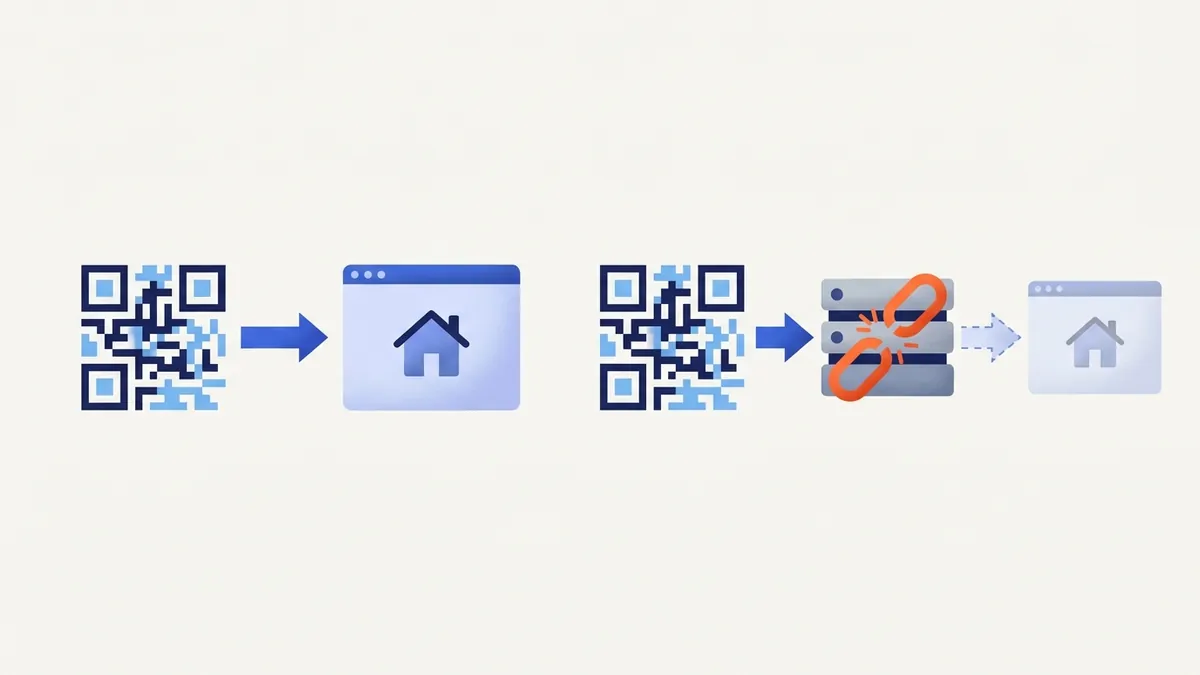
Para saber cuál tienes, escanea el código con el móvil y mira la dirección que aparece antes de abrirla. Si es la de tu web, bien. Si es la de otra empresa, ese código depende de ella.
El código QR en sí no cuesta nada. Denso Wave, la empresa detrás del código QR, explica que se puede usar sin licencia y sin pagar, también en un negocio.
Crear el código con Chrome en el ordenador
Chrome trae su propio generador y mete en el código la dirección de la página que tienes abierta.
- Abre en Chrome la página a la que quieres que lleve: tu web, tu carta o la página de reservas.
- Haz clic en Más y luego en Enviar, guardar y compartir.
- Haz clic en Crear código QR.
- Haz clic en Descargar para guardarlo como imagen.
En esa misma ventana puedes copiar el enlace o escanear el código con otro móvil para comprobar que lleva donde quieres.
Crear el código con Chrome en el móvil
En Android:
- Abre la página en Chrome.
- Junto a la barra de herramientas, toca Más y luego Compartir....
- Toca Código QR y sigue las instrucciones para descargarlo.
En iPhone:
- Abre la página en Chrome.
- Toca Compartir.
- Toca Crear un código QR y luego Compartir para guardarlo o mandártelo.
Qué dirección poner
Elige una dirección que no vaya a cambiar. Mejor la de tu web que un archivo PDF suelto que mañana borras o renombras.
Un ejemplo inventado: un bar de Olite pone en las mesas un código que lleva a "su-bar.es/carta". Cuando cambia los platos, actualiza esa página y el código de las mesas sigue sirviendo. Si hubiera puesto el enlace a "carta-marzo.pdf", en abril tendría que reimprimir.
Si lo que quieres es que te dejen reseñas, Google ya te da un enlace propio para eso. Lo explicamos en cómo conseguir reseñas en Google.
Antes de imprimir
- Escanéalo con varios móviles. En el iPhone basta con abrir la Cámara en modo foto, apuntar al código y tocar el enlace que aparece abajo. También está Escanear código en el centro de control.
- Ni diminuto ni enorme. Cuantos más datos lleva, más cuadritos tiene y más sitio necesita. Una dirección corta da un código más sencillo. Denso Wave avisa de que uno demasiado grande también puede dar problemas al lector.
- Deja margen blanco alrededor. El código necesita un borde libre para que el móvil lo distinga del resto.
- Nada de dibujos encima. El código se puede leer aunque esté algo sucio o dañado, gracias a la corrección de errores, pero Denso Wave avisa de que un dibujo por encima puede hacer que no se lea o que tarde.
- Negro sobre blanco. Es lo que recomienda Denso Wave. Con colores, algunas combinaciones no se leen nunca, como un código rojo sobre fondo blanco.
- Pon al lado la dirección en texto, para quien no quiera o no pueda escanear.
Problemas típicos
- El móvil no lo lee. Repasa la lista de arriba: tamaño, margen, colores y que no tenga nada encima. Prueba también con mejor luz.
- Lleva a una página que no es la tuya. Lo hiciste con un generador que usa su propia dirección. Haz uno nuevo con Chrome y cámbialo.
- Lleva a una página que da error. La dirección ha cambiado o se ha borrado. Recupera esa dirección en tu web o redirígela a la nueva.
Fuentes: Google: crear un código QR en Chrome (se abre en otra pestaña), Denso Wave: preguntas frecuentes sobre el código QR (en inglés) (se abre en otra pestaña), Apple: escanear un código QR con el iPhone (se abre en otra pestaña)
Si te queda alguna duda, escríbenos por WhatsApp.