Cifrar el portátil con BitLocker o FileVault para que nadie lea tus datos
Cómo comprobar si tu portátil con Windows o tu Mac ya cifra el disco, cómo activarlo y dónde guardar la clave de recuperación para no perderlo todo.
Guía · Por Redacción de Teloprogramo ·
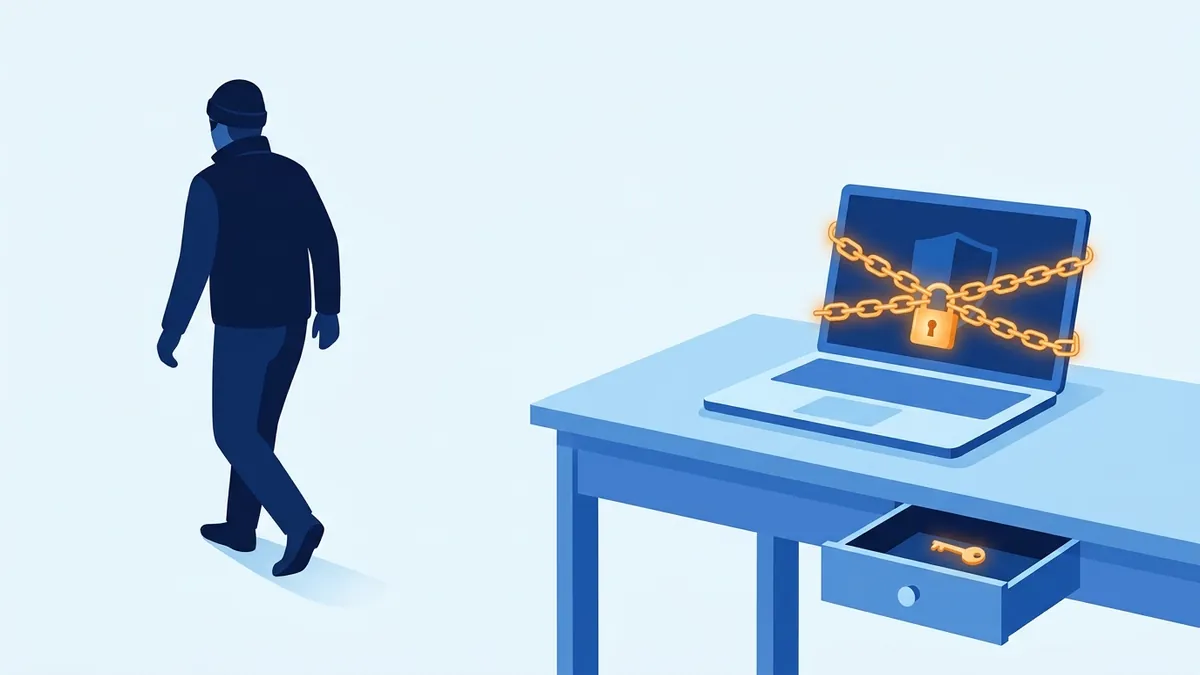
Si te roban el portátil del negocio, con él se van las facturas, los datos de la gente con la que trabajas y el correo abierto. Con el disco cifrado, quien se lo lleve no puede leer nada sin tu contraseña. Windows y Mac lo traen de serie. Muchas veces ya está activado, y solo hay que comprobarlo y guardar bien la clave de recuperación.
Antes de nada: la clave de recuperación
Cuando cifras el disco se crea una clave de recuperación. Es lo que te deja entrar si un día el equipo no se desbloquea solo, por ejemplo después de un cambio de piezas o si olvidas la contraseña.
Si pierdes esa clave y además no puedes entrar, pierdes los datos. Microsoft dice que su soporte técnico no puede recuperar ni volver a crear una clave de BitLocker perdida. Apple avisa de lo mismo: sin contraseña y sin clave, los archivos se pierden para siempre.
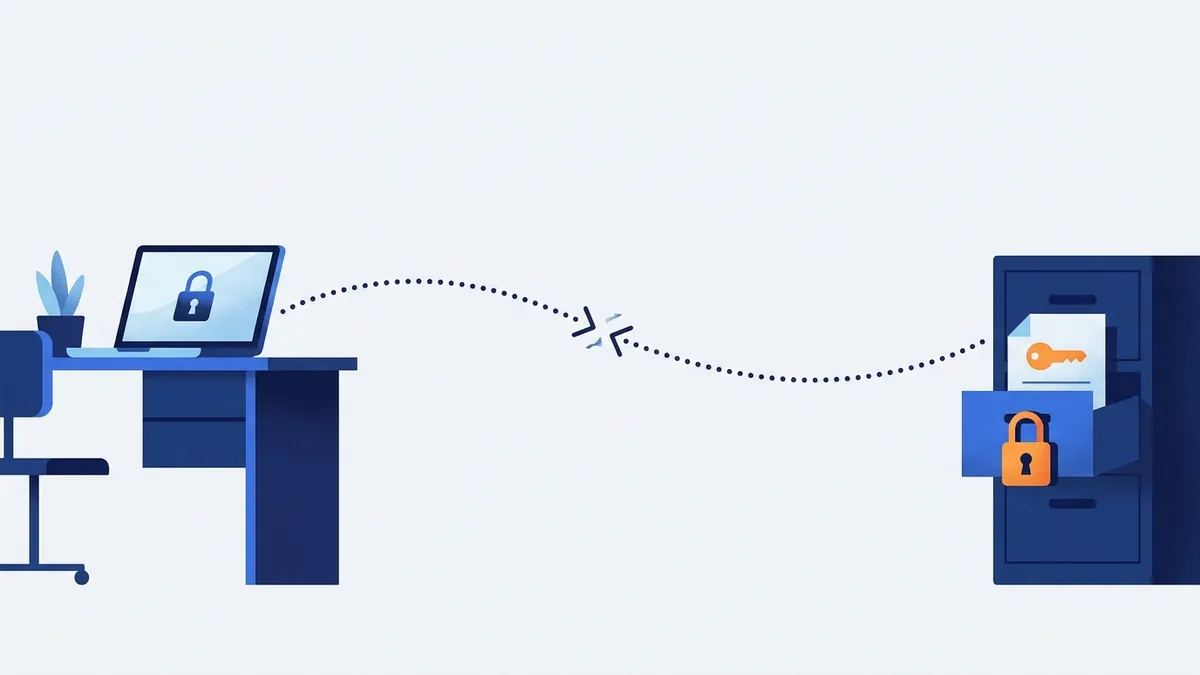
Y la clave nunca va con el portátil. Ni en un papel dentro de la funda ni en un USB en la mochila. Si el ladrón se lleva las dos cosas, el cifrado no sirve de nada.
En Windows: cifrado de dispositivo
Windows tiene dos formas de cifrar. La primera, el cifrado de dispositivo, sirve también en Windows Home. Se activa solo la primera vez que entras en el equipo con una cuenta de Microsoft o con una cuenta del trabajo, y guarda la clave de recuperación en esa cuenta. Si usas una cuenta local, no se activa solo.
Para comprobarlo o activarlo:
- Entra en Windows con una cuenta de administrador.
- Abre Configuración > Privacidad y seguridad > Cifrado del dispositivo.
- Si el interruptor está apagado, actívalo.
Si la opción Cifrado del dispositivo no aparece, puede ser que el equipo no lo admita o que hayas entrado con una cuenta estándar. Para saber el motivo, Microsoft explica esto:
- En Inicio, escribe Información del sistema, haz clic con el botón derecho en el resultado y elige Ejecutar como administrador.
- En Resumen del sistema, busca la línea Compatibilidad con cifrado de dispositivo.
- Si pone que cumple los requisitos, está disponible. Si habla del TPM o del arranque seguro, hay que activarlos en la BIOS o UEFI del equipo.
En Windows Pro: BitLocker
La segunda forma es BitLocker, que deja elegir qué discos cifrar, incluidos los discos externos y los USB. Solo está en Windows Pro, Enterprise y Education.
- Entra con una cuenta de administrador.
- En Inicio, escribe BitLocker y elige Administrar BitLocker. Si no sale, tu edición de Windows no lo tiene.
- Junto a la unidad donde está Windows, pulsa Activar BitLocker.
- Elige cómo desbloquearla y haz la copia de la clave de recuperación.
- Empieza el cifrado. Puede tardar, pero puedes seguir usando el ordenador mientras tanto.
Guardar la clave de Windows
Entra en Administrar BitLocker y pulsa Hacer una copia de seguridad de la clave de recuperación junto a la unidad. Hay cuatro sitios:
- Guardar en tu cuenta de Microsoft. Queda en tu cuenta y la puedes consultar desde otro aparato en aka.ms/myrecoverykey.
- Guardar en una unidad flash USB. Ocupa muy poco. Ese USB no se guarda con el portátil.
- Guardar en un archivo. No puede ir en el mismo disco cifrado. Microsoft propone copiarlo luego al Almacén personal de OneDrive.
- Imprimir la clave de recuperación. El papel, en un sitio seguro y lejos del equipo.
Microsoft anima a tener más de una copia. Es una clave de 48 dígitos. Si el ordenador te la pide, apunta los 8 primeros dígitos del id. de clave que sale en pantalla: así sabrás cuál es la buena si tienes varias.
Si el equipo lo configuró otra persona, la clave puede estar en la cuenta de Microsoft de esa persona. Compruébalo ahora, antes de que haga falta.
En el Mac: FileVault
Apple explica que los Mac con chip de Apple o con el chip de seguridad T2 ya cifran los datos solos. Activar FileVault añade que nadie pueda acceder a ellos sin tu contraseña de inicio de sesión. En los Mac sin esos chips, FileVault es lo que cifra el disco.
- Abre el menú Apple > Ajustes del Sistema.
- En la barra lateral, haz clic en Privacidad y seguridad y luego en FileVault. Puede que tengas que bajar un poco.
- Pulsa Activar e introduce la contraseña si te la pide.
- Elige cómo desbloquear el disco si olvidas la contraseña:
- Permitir desbloquear mi disco desde mi cuenta iCloud, si ya usas iCloud.
- Crear una clave de recuperación y no utilizar mi cuenta iCloud. Copia la clave tal cual, letra a letra, y guárdala lejos del Mac.
- Haz clic en Continuar.
Hay que ser administrador para hacerlo. Si el Mac tiene más usuarios, su información también se cifra y cada uno desbloquea el disco con su contraseña. Si aparece Activar usuarios, escribe la contraseña de cada uno para darle acceso.
Si el portátil es de la empresa
En equipos gestionados por una organización, el cifrado y la clave suelen llevarlos los informáticos. Pregúntales dónde está la clave antes de tocar nada.
Un ejemplo: en una gestoría de ejemplo con tres portátiles con Windows Pro, la clave de dos de ellos estaba en la cuenta de Microsoft de la persona que los configuró, que ya no trabaja allí. Desde Administrar BitLocker hacen una copia nueva de la clave de cada portátil, la imprimen y la guardan en el archivador de la oficina, lejos de los equipos.
Fuentes: Microsoft: cifrado de dispositivo en Windows (se abre en otra pestaña), Microsoft: hacer una copia de seguridad de la clave de recuperación de BitLocker (se abre en otra pestaña), Apple: proteger los datos del Mac con FileVault (se abre en otra pestaña)
Si te queda alguna duda, escríbenos por WhatsApp.