La wifi del negocio: red de invitados y cómo cambiar la contraseña del router
Cómo dar wifi a quien entra en tu local sin darle la red del negocio, con una red de invitados, y cómo cambiar la contraseña en routers de Movistar o Vodafone.
Guía · Por Redacción de Teloprogramo ·

En muchos bares, peluquerías y talleres la contraseña de la wifi está en un papel pegado en la pared, y es la misma que usan el ordenador del negocio, la impresora y el datáfono. Cualquiera que entre se conecta a la misma red que tus equipos. La solución es tener dos redes: una para el negocio y otra para quien viene. Aquí tienes cómo hacerlo y cómo cambiar la contraseña de la wifi para echar a quien ya la tiene.
Para qué sirve una red de invitados
La red de invitados es una segunda wifi que sale del mismo router, con su propio nombre y su propia contraseña. Movistar lo explica así: quien entra en internet desde ella no puede hacer cambios en el router ni ve qué otros aparatos están conectados.
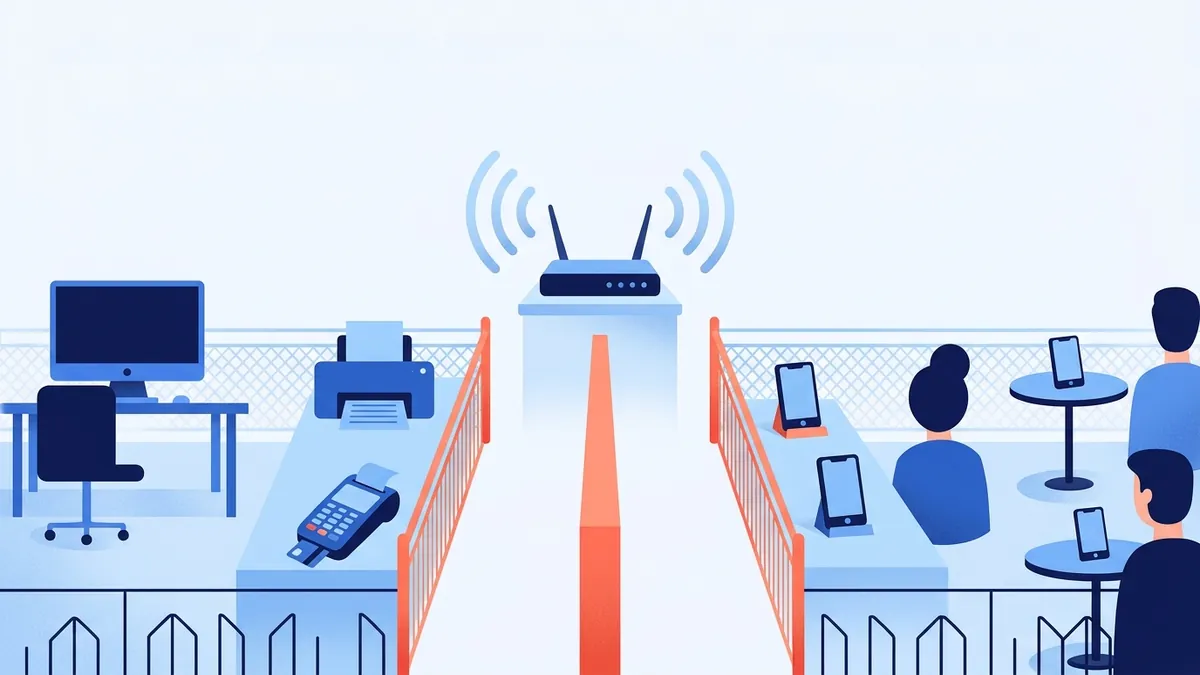
Así puedes poner en la pared la contraseña de la red de invitados, cambiarla cuando quieras y dejar la red principal solo para los equipos del negocio.
Con un router de Movistar
Movistar lo hace todo desde su aplicación Smart WiFi, para Android y para iPhone.
Para crear la red de invitados:
- Abre la aplicación Smart WiFi.
- Ve a Mi red y luego a Mi WiFi.
- Busca WiFi Invitados, que viene desactivada, y pulsa Activar.
- Verás una red nueva con el nombre de tu wifi seguido de INV.
- Pulsa sobre ella para ver o cambiar su contraseña. Tiene la suya propia, distinta de la de tu red principal.
Para apagarla, pulsa otra vez el botón: pasa de verde a gris.
Desde la misma sección Mi WiFi se cambian también el nombre y la contraseña de la red principal.
Con un router de Vodafone
Vodafone recomienda cambiar la contraseña desde la aplicación Mi Vodafone si el router es de fibra, y desde el navegador si es un router 4G o 5G.
Desde Mi Vodafone:
- Entra en el apartado Router y pulsa Gestionar WiFi. Si tienes contratado Super WiFi, el apartado es Super WiFi y el botón, Gestionar Super WiFi.
- Pulsa en Contraseña y escribe la nueva, de 8 a 63 caracteres (letras, números o símbolos).
- Si tienes separadas las redes de 2,4 GHz y 5 GHz, pon la misma contraseña en las dos.
Desde el navegador:
- Conéctate al router, por wifi o con un cable.
- Busca en la pegatina del router el Usuario y la Contraseña de acceso. Al lado hay una dirección (unos números separados por puntos) o un nombre: escríbelo en el navegador.
- Entra con ese usuario y esa contraseña.
- Ve a la pestaña WiFi. En Contraseña WiFi o Clave de red, pulsa Cambiar contraseña o Cambiar clave y escribe la nueva.
Si en tu router o en la aplicación no ves la opción de red de invitados, pregunta a tu compañía si tu modelo la tiene.
Con otro router
Los pasos de Vodafone por el navegador sirven de guía para casi cualquier router: la pegatina trae la dirección para entrar, el usuario y la contraseña, y dentro hay un apartado de wifi. Los nombres de los menús cambian de una marca a otra. Si el router es de tu compañía de internet, en su web de ayuda tienes los pasos de tu modelo.
Qué contraseña poner
- Larga y con de todo. Vodafone aconseja mezclar mayúsculas, minúsculas, números y signos como la exclamación, la interrogación o la arroba. Movistar pide una clave alfanumérica larga.
- Distinta en cada red. La de invitados no tiene que parecerse a la del negocio.
- Apúntala o hazle una foto antes de cambiarla. Vodafone lo avisa: desde ese momento, la contraseña de la pegatina del router ya no sirve.
- Con cifrado WPA2 o WPA3. Es lo que recomienda Movistar para que solo entren los aparatos autorizados.
Cuando cambias la contraseña, todos los aparatos que estaban conectados se quedan sin wifi hasta que les pongas la nueva. Hazlo a una hora tranquila y ten a mano la lista de lo que hay que reconectar: el ordenador, la impresora, el datáfono si va por wifi, la televisión del local.
La contraseña del propio router
La contraseña de la wifi y la de entrar en el router son dos cosas distintas. La segunda es la que da acceso a los ajustes, y viene también en la pegatina. Si el router está donde la gente puede leer la pegatina, quien esté conectado a tu red tiene lo que hace falta para entrar en sus ajustes. Movistar incluye cambiar la contraseña del router entre sus consejos de seguridad. Cámbiala desde los ajustes del router y apúntala donde guardes los papeles del negocio.
Un ejemplo
En una cafetería de ejemplo, la clave de siempre estaba en la pizarra y la usaban el portátil del mostrador, la impresora de tickets y los clientes. Encienden la red de invitados, ponen en la pizarra su contraseña y cambian la de la red principal. Esa tarde reconectan el portátil y la impresora con la clave nueva, que solo saben los dueños.
Fuentes: Movistar: wifi y wifi para invitados (se abre en otra pestaña), Vodafone: cómo cambiar la contraseña del wifi (se abre en otra pestaña), Vodafone: cómo entrar a tu router (se abre en otra pestaña)
Si te queda alguna duda, escríbenos por WhatsApp.