Compartir los datos del móvil con el portátil sin gastar de más
Cómo usar el móvil como punto de acceso para dar internet al portátil en Android y en iPhone, y cómo vigilar los datos para no quedarte sin tarifa.
Guía · Por Redacción de Teloprogramo ·
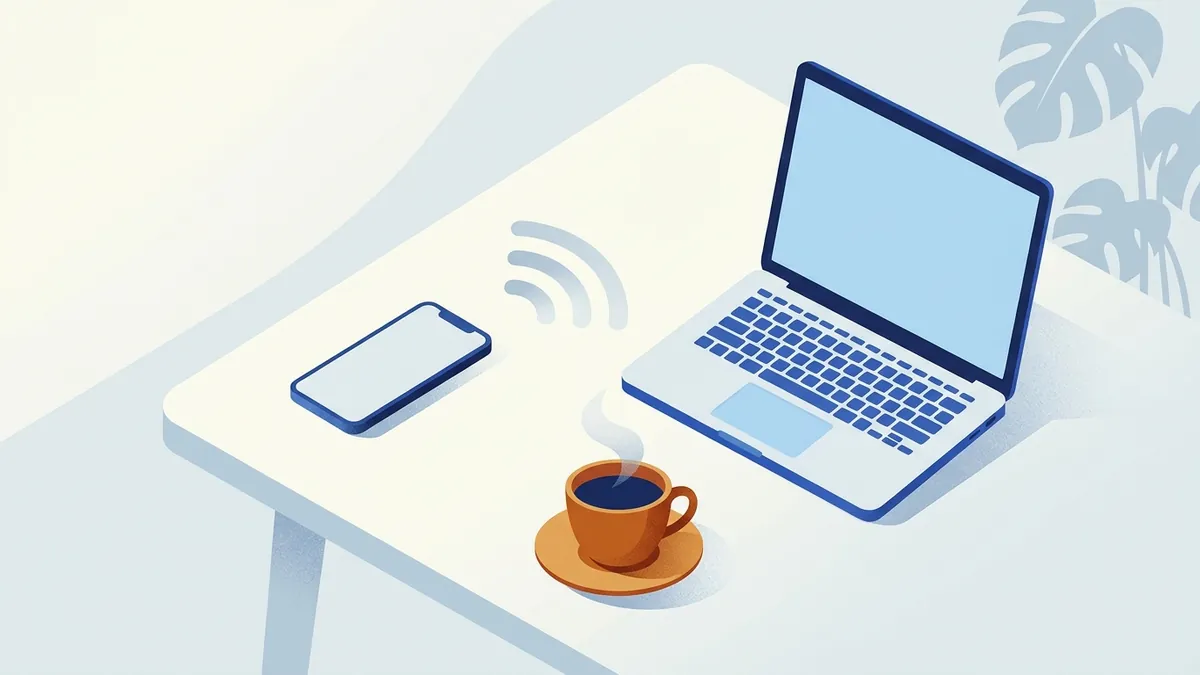
Cuando no hay wifi, el móvil puede dar internet al portátil. Se llama punto de acceso y viene en Android y en iPhone. Se activa en un minuto.
El problema es el gasto. Un portátil baja actualizaciones y sincroniza archivos por su cuenta, y todo eso sale de tus datos. Aquí explicamos cómo activarlo y cómo frenar ese consumo.
Antes de empezar: mira tu tarifa
Algunas operadoras limitan los datos que se pueden compartir o los cobran aparte. Apple y Google lo avisan en sus ayudas. Mira en la app de tu operadora cuántos gigas te quedan y si tu tarifa permite compartirlos.
Pongamos, de ejemplo, una arquitecta que tiene que enviar planos desde una obra sin wifi. Si el portátil se pone a descargar una actualización de Windows a la vez, puede llevarse buena parte de los datos del mes. Lo que sigue sirve para evitarlo.
En Android
Los nombres son los de Android 14 o posterior en la ayuda de Google.
- Desliza desde arriba para abrir los ajustes rápidos y toca Punto de acceso. Si no aparece, toca Editar y añádelo.
- La primera vez, mantén pulsado Punto de acceso para entrar en Punto de acceso Wi‑Fi.
- En Configurar punto de acceso Wi‑Fi puedes cambiar el nombre de la red y la contraseña.
- En el portátil, busca esa red wifi y conéctate con la contraseña.
Se pueden conectar hasta 10 aparatos. También se puede compartir por cable USB o por Bluetooth, aunque Google avisa de que un Mac no puede usar la conexión por USB de un Android.
No quites la contraseña. Con Seguridad: Ninguna, cualquiera que esté cerca puede usar tus datos.
En iPhone
- Abre Ajustes y toca Punto de acceso personal. Si no sale ahí, está en Datos móviles, Punto de acceso personal.
- Activa Permitir a otros conectarse.
- Mira la Contraseña Wi-Fi. Tiene que tener al menos 8 caracteres.
- Quédate en esa pantalla hasta que el portátil se conecte.
El nombre de la red es el del iPhone, que se cambia en Ajustes, General, Información, Nombre. Si el portátil no ve la red o no conecta, activa Maximizar la compatibilidad en la misma pantalla.
También funciona por cable. Al conectar el iPhone al ordenador, toca Confiar. En Windows hace falta tener instalada la app Dispositivos Apple o iTunes.
Apple avisa de que mientras el iPhone comparte datos pueden no hacerse las copias de iCloud ni la subida de fotos. Cuando termines, apágalo.
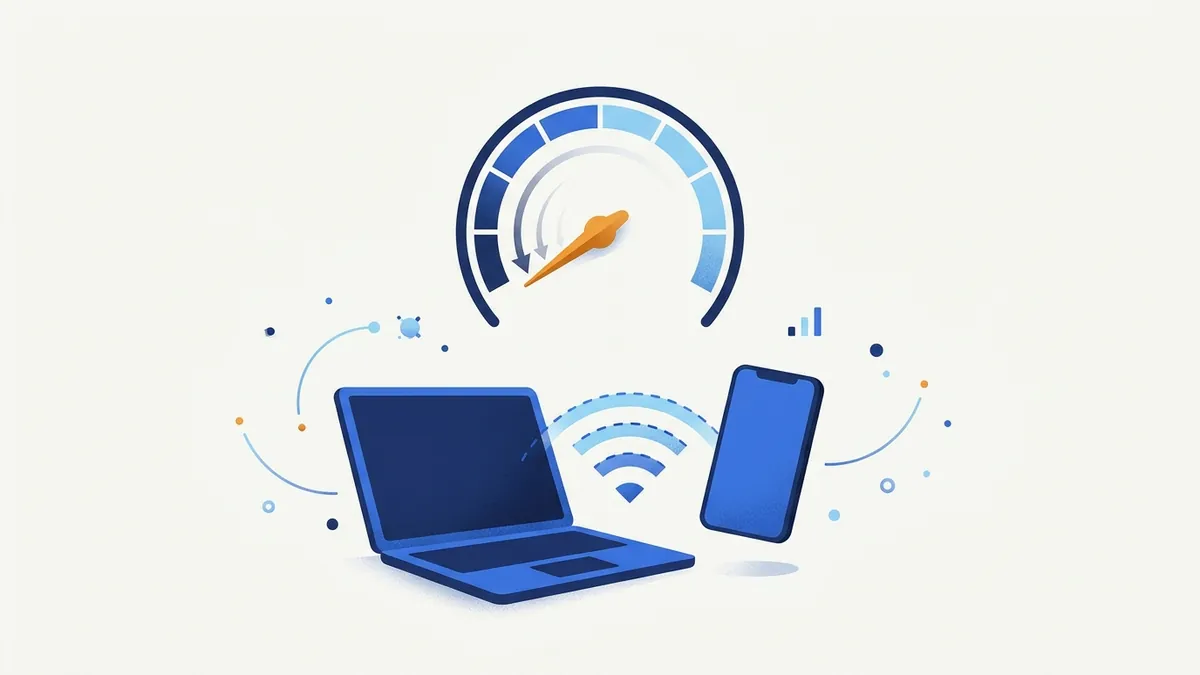
Que el portátil gaste menos
En Windows, marca la red del móvil como conexión de uso medido. Así Windows sabe que tiene que ahorrar.
- Con el portátil conectado al punto de acceso, abre Configuración, Red e Internet y Wi‑Fi.
- Toca la red del móvil y entra en sus Propiedades.
- Activa Establecer como conexión de uso medido.
Con esto Windows Update solo baja las actualizaciones prioritarias, la Microsoft Store puede pausar descargas y los archivos sin conexión pueden no sincronizarse. Las redes wifi no se marcan solas, así que hay que hacerlo una vez con la red del móvil.
Para ver lo que se ha gastado, ve a Configuración, Red e Internet, Configuración avanzada de red y Uso de datos.
Vigilar el gasto en el móvil
En un Pixel, ve a Ajustes, Redes e Internet, Internet y toca el icono de ajustes junto a tu operadora. En Uso de datos de aplicaciones ves lo gastado. En Límite y advertencia de datos puedes poner una Advertencia de datos o Establecer límite de datos. Otros Android tienen algo parecido en sus ajustes de red.
En iPhone, ve a Ajustes, Red móvil. Aparece el gasto por app. Si pones el contador a cero con Restablecer estadísticas al empezar cada mes, sabrás lo que llevas.
Tanto Google como Apple avisan de que la cifra exacta es la de la operadora, que mide de otra forma.
Fallos típicos y lo que cuestan
Dejar el punto de acceso encendido. Si el portátil o la tablet se conectan solos, siguen gastando aunque no los estés usando. Apágalo al terminar.
Compartir sin contraseña. Cualquiera cerca puede gastar tus datos.
No marcar la conexión como de uso medido. Una actualización grande de Windows puede llevarse buena parte de la tarifa en una tarde.
Batería por los suelos. Compartir datos gasta mucha batería. Google recomienda tener el móvil enchufado mientras lo usas así.
Fiarse del contador del móvil. La operadora cuenta distinto. Deja margen antes de llegar al límite.
Fuentes: Google: compartir una conexión móvil mediante un punto de acceso (se abre en otra pestaña), Apple: configurar un punto de acceso personal en el iPhone (se abre en otra pestaña), Microsoft: conexiones de uso medido en Windows (se abre en otra pestaña)
Si te queda alguna duda, escríbenos por WhatsApp.