Control parental en el móvil de un niño con Family Link y En familia
Cómo poner límites de tiempo, bloquear apps, aprobar compras y filtrar webs en el móvil de un niño, con Family Link en Android y En familia en iPhone.
Guía · Por Redacción de Teloprogramo ·
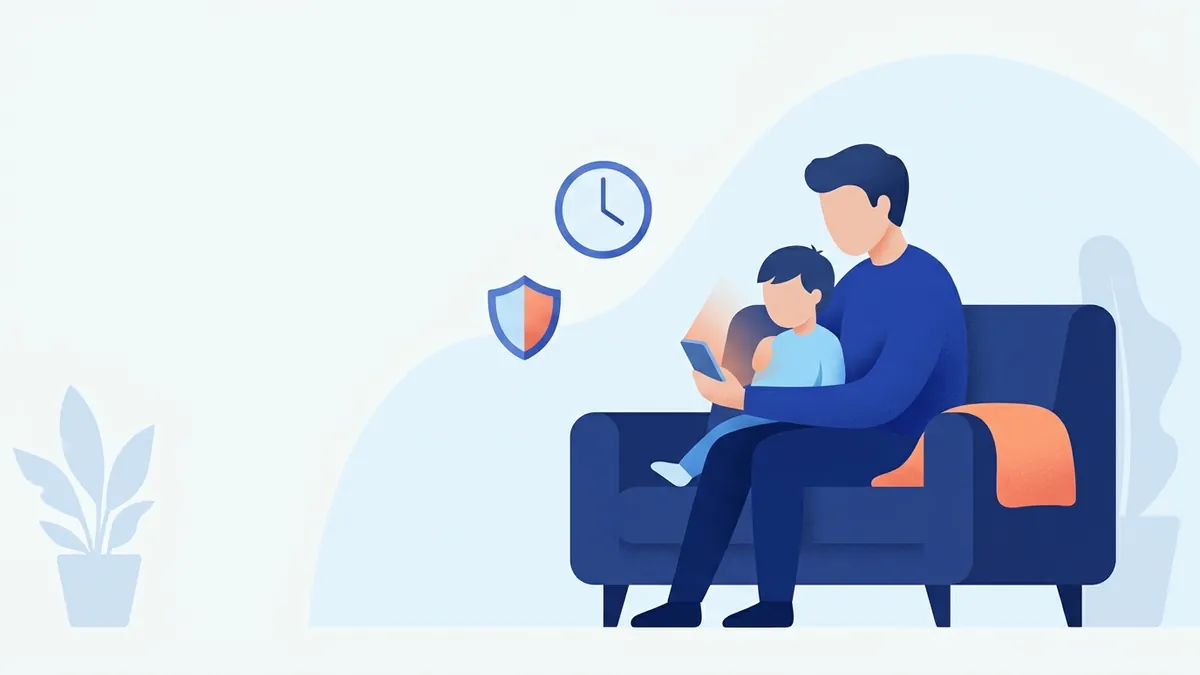
Google y Apple traen gratis las herramientas para ponerle límites: cuánto tiempo lo usa, qué apps puede abrir, qué compra y qué webs ve. Se configuran desde el móvil del padre o la madre.
Lo que no se puede es mezclar: Family Link no supervisa un iPhone, y En familia no sirve en Android.
Antes de empezar
Pongamos, de ejemplo, que los dueños de una panadería le dan a su hija de 11 años su primer móvil. Antes de dárselo conviene sentarse con ella, decidir las normas juntos y configurarlo con el móvil todavía en la mesa.
Hace falta una cuenta para la niña, separada de la de los padres. Con Google se crea dentro de Family Link si tiene menos de 13 años, o se supervisa una que ya tenga. Con Apple se crea una cuenta infantil dentro de En familia.
En Android, con Family Link
Requisitos según Google. El padre o la madre tiene que ser mayor de edad, vivir en el mismo país que el niño y tener la app Family Link en un Android 6 o posterior o en un iPhone con iOS 16 o posterior. También se puede usar desde familylink.google.com. El móvil del niño tiene que ser Android 6 o posterior. Un iPhone o un iPad del niño no se pueden supervisar con Family Link.
Límite de tiempo diario. Pide Android 7 o posterior en el móvil del niño.
- Abre Family Link y elige a tu hijo.
- Toca Tiempo de pantalla y Límites de tiempo.
- Activa Límite diario y entra en Horario semanal.
- Elige un día y pon las horas. Si quieres lo mismo toda la semana, marca Aplicar a todos los días de la semana y toca Hecho.
Cuando se acaba el tiempo, el móvil se bloquea. Puedes darle tiempo extra o desbloquearlo desde tu móvil. Si el suyo está sin conexión, se desbloquea con el código de acceso parental que sale en tu app.
Bloquear una app.
- En Tiempo de pantalla, Límites de tiempo, entra en Límites de aplicaciones.
- Toca la app y cambia Permitida por Bloqueada. Toca Hecho.
El bloqueo tarda unos cinco minutos en llegar y el niño recibe un aviso un minuto antes. Algunas apps del sistema no se pueden bloquear.
Ubicación. En Family Link, toca Ubicación, Configurar ubicación, Siguiente y Activar. Verás en el mapa dónde está su móvil.
Las compras solo se pueden aprobar cuando se pagan con Google Play. En el móvil del niño, todo esto aparece en Ajustes, Bienestar digital y controles parentales.
En iPhone, con En familia
Hace falta tener En familia con una cuenta infantil, y que el niño tenga al padre o la madre entre sus contactos. Todo se configura desde tu propio iPhone.
- En tu iPhone, abre Ajustes y toca Familia.
- Toca el nombre de tu hijo y entra en Tiempo de Uso. Sigue los pasos. Ahí pones el código de Tiempo de Uso, que solo debes saber tú.
Desde ahí tienes:
- Límites de Tiempo, con Añadir, para poner tope de tiempo a las apps.
- Horarios de Tiempo de Uso, con Horario y Añadir Horario, para marcar las horas sin móvil, como la noche.
- Contactos Permitidos, para decidir con quién puede hablar Durante el Tiempo de Uso. Con Gestionar Contactos eliges la lista.
- Restricciones de Contenido y Privacidad, para lo que puede ver y cambiar.
Compras. En Ajustes, Familia, el nombre del niño, Apps y Sitios Web, Restricciones, activa Solicitar la Compra. Cada vez que quiera comprar o bajarse algo te llegará una petición.
Webs. En el filtrado de sitios web eliges entre Limitar Webs para Adultos o Pedir Permiso para Navegar, que solo deja entrar en las webs que tú apruebes.
Apple deja varias cosas activadas según la edad. Con menos de 13 años vienen encendidos Pedir Permiso para Navegar y Solicitar la Compra. Con menos de 18, Limitar Webs para Adultos.
Fallos típicos y lo que cuestan
Usar la cuenta de los padres en el móvil del niño. No se pueden poner límites y el niño ve tu correo, tus fotos y tus compras. Crea siempre una cuenta suya.
Dar el código de Tiempo de Uso. Si el niño lo sabe, quita los límites en un minuto. No uses el mismo que el de desbloqueo de tu móvil.
Esperar que Family Link controle un iPhone. No puede. Si el niño tiene iPhone, la herramienta es En familia.
Bloquear sin explicar. El bloqueo llega con unos minutos de retraso y sin contexto. Si no lo habéis hablado antes, la discusión está servida.
Olvidarse de revisarlo. Lo que vale a los 10 años no vale a los 14. Repasa los límites cada curso.
Fuentes: Google: Family Link, ayuda para familias (se abre en otra pestaña), Google: gestionar el tiempo de pantalla con Family Link (se abre en otra pestaña), Apple: usar los controles parentales en el dispositivo de tu hijo (se abre en otra pestaña)
Si te queda alguna duda, escríbenos por WhatsApp.