Pasar los chats de WhatsApp de Android a iPhone y de iPhone a Android
Cómo llevar los chats, fotos y grupos de WhatsApp al cambiar de Android a iPhone o al revés, qué hace falta antes de empezar y qué no se pasa.
Guía · Por Redacción de Teloprogramo ·

Las copias de seguridad de WhatsApp no sirven para cambiar de sistema. La de Android va a Google y la de iPhone a iCloud, y ninguna se puede leer desde el otro lado. Para llevar los chats hay que hacer una transferencia directa entre los dos teléfonos, con los dos delante.
Se hace en un rato y es gratis, pero tiene un orden que no admite atajos. Si te saltas el primer paso, toca empezar de cero.
Lo que hace falta en los dos casos
Pongamos, de ejemplo, que en una floristería cambian el móvil del mostrador. En ese WhatsApp están los pedidos de bodas de todo el año, así que no se puede perder nada. Antes de empezar:
- El número tiene que ser el mismo en los dos móviles. WhatsApp no deja pasar los chats a otro número. Si vas a cambiar de número, cámbialo primero en el móvil viejo.
- Los dos con la última versión de WhatsApp y los dos enchufados al cargador.
- Wifi activado en los dos, y ninguno compartiendo datos como punto de acceso.
- En el móvil nuevo, WhatsApp sin activar. La transferencia solo se ofrece al registrar la cuenta por primera vez en ese teléfono. Si ya lo activaste, tendrás que desinstalar WhatsApp y volver a instalarlo.
- Que el móvil viejo no se toque hasta que termine. Ahí siguen los datos aunque la transferencia vaya bien.
De Android a iPhone
La ayuda de WhatsApp en inglés explica un método nuevo que va desde la propia app, con un código QR y sin la app Trasladar a iOS. Pide Android 10 o posterior en el viejo e iOS 15.5 o posterior en el iPhone. La ayuda en castellano todavía describe solo el método antiguo. Abajo usamos los nombres de su artículo para pasar chats entre dos Android, que empieza en el mismo menú; Transferir a iPhone puede salir con otro nombre.
- En el Android, abre WhatsApp y ve a Ajustes, Chats, Transferir chats y Transferir a iPhone. Toca Comenzar y espera a que se preparen los chats.
- Instala WhatsApp en el iPhone, ábrelo y verifica el mismo número.
- El iPhone pedirá permiso para buscar dispositivos en la red local. Acéptalo.
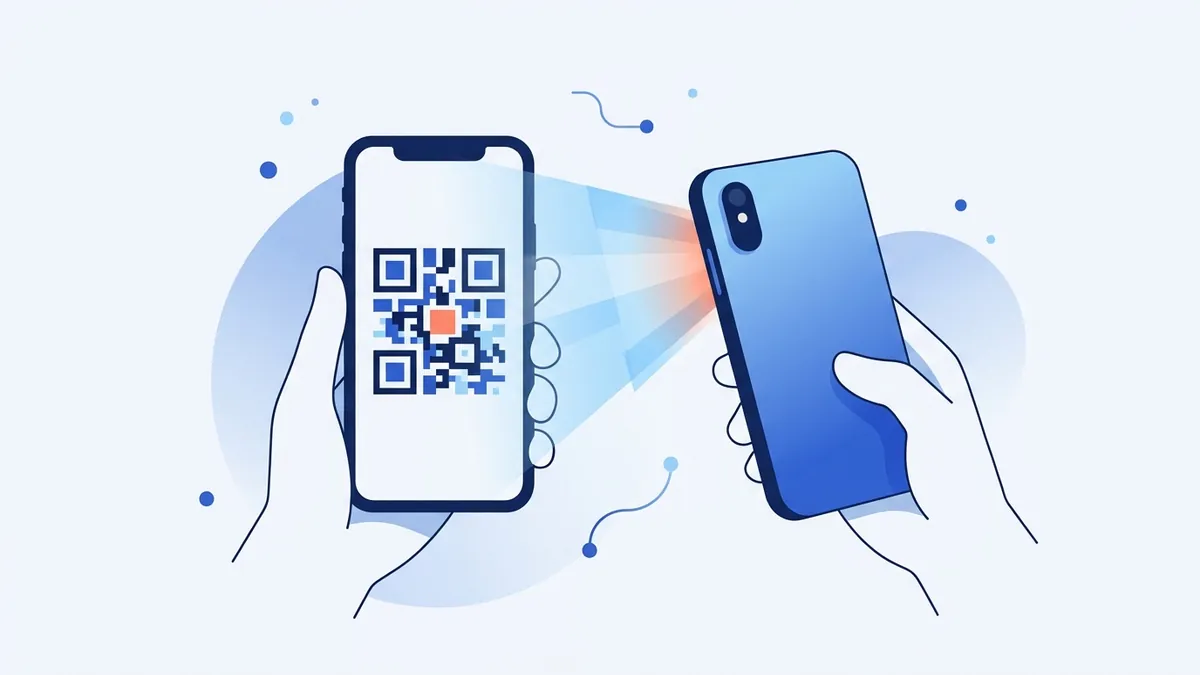
- Con la cámara que se abre dentro de WhatsApp en el iPhone, escanea el código QR que sale en el Android.
- El iPhone pedirá unirse a una red wifi que crea el Android. Acepta.
- Deja los dos móviles desbloqueados y juntos hasta que acabe.
- Toca Siguiente en el iPhone y termina de registrar la cuenta.
Se pasan los mensajes, los grupos, las comunidades, el historial de llamadas, las fotos y vídeos y los ajustes. No se pasan el nombre que se ve en el perfil, los mensajes de pagos entre personas ni los archivos de los canales.
Si el iPhone es nuevo o lo has restablecido, sigue valiendo el camino antiguo con la app Trasladar a iOS de Apple, que se usa durante la configuración inicial del iPhone.
De iPhone a Android
Aquí la ayuda en español sí está al día. Pide Android 6 o posterior.
- En el iPhone, abre WhatsApp y entra en Ajustes, Chats, Transferir historial de chats y Transferir a Android.
- Toca Continuar y luego Permitir para que WhatsApp use la cámara. Deja el iPhone desbloqueado.
- En el Android, abre WhatsApp, verifica el mismo número y toca Permitir cuando lo pida. Saldrá un código QR.
- Escanéalo con el iPhone y toca Unirme para conectar los dos.
- Cuando termine, toca Siguiente en el Android.
Se pasan la información de la cuenta, los chats, los grupos, las comunidades, el historial de llamadas, los archivos y los ajustes. No se pasan el nombre del perfil, los estados, los archivos de los canales ni los pagos entre personas.
No borres WhatsApp del iPhone hasta comprobar en el Android que está todo.
Con WhatsApp Business no funciona
Según la ayuda de WhatsApp, ninguno de estos métodos funciona con la app WhatsApp Business. Si el negocio usa Business, la floristería de ejemplo tendría que guardar aparte, antes del cambio, los pedidos que necesite conservar.
Fallos típicos y lo que cuestan
Activar WhatsApp en el móvil nuevo antes de tiempo. Es el fallo más común. Ya no sale la opción de transferir y hay que desinstalar y reinstalar. Lo que hayas recibido mientras tanto en el móvil nuevo no se junta con lo transferido, porque WhatsApp no mezcla dos historiales.
Cambiar de número a la vez. No se puede. Primero cambia el número en el móvil viejo desde WhatsApp y luego haz la transferencia.
Que el código QR no se lea. WhatsApp aconseja poner el brillo del Android al máximo, limpiar la cámara del iPhone y quitar el protector de pantalla si tapa la cámara.
Uno de los dos compartiendo datos. Si un móvil está dando internet a otro aparato, la conexión directa entre los dos no se hace. Apaga el punto de acceso antes de empezar.
Borrar el móvil viejo nada más terminar. Si luego echas en falta un chat o unas fotos, ya no hay de dónde sacarlas. Espera un par de días antes de restablecerlo o venderlo.
Una vez pasado todo, activa la copia en el móvil nuevo. Lo explicamos en la guía de copia de seguridad de WhatsApp.
Fuentes: WhatsApp: how to transfer your chat history from Android to iPhone (se abre en otra pestaña), WhatsApp: cómo transferir tu historial de chats de iPhone a Android (se abre en otra pestaña), WhatsApp: cómo transferir tu historial de chats (se abre en otra pestaña), WhatsApp: cómo transferir los chats de Android a iPhone (en castellano) (se abre en otra pestaña)
Si te queda alguna duda, escríbenos por WhatsApp.