BUSCARX en Excel: cómo usarla paso a paso
Cómo usar la función BUSCARX de Excel para traer un dato de otra tabla, con ejemplos, qué cambia respecto a BUSCARV y en qué versiones de Excel funciona.
Guía · Por Redacción de Teloprogramo ·

BUSCARX sirve para una cosa que se hace mil veces en una oficina: tienes un código y quieres que Excel te traiga el dato que va con él de otra tabla. El nombre de un producto, el precio, el teléfono de un cliente, la fecha de un pedido.
Es la función que sustituye a BUSCARV, la de toda la vida. Hace lo mismo con menos líos.
Qué necesitas
Una tabla con una columna donde está lo que buscas (un código, un nombre de cliente) y otra columna con lo que quieres que te devuelva. Pongamos que tienes una lista de productos:
- En la columna A, el código del producto, de la fila 2 a la 50.
- En la columna B, el nombre.
- En la columna C, el precio.
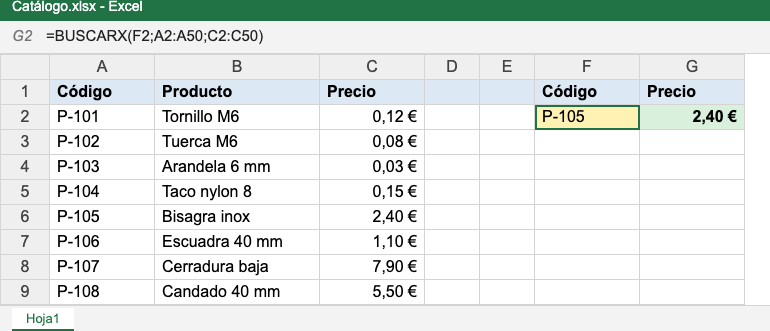
Y en la celda F2 escribes un código cualquiera.

La fórmula básica
Para que te saque el precio del código que has puesto en F2:
=BUSCARX(F2;A2:A50;C2:C50)
Se lee así: busca lo que hay en F2, dentro de A2:A50, y devuelve lo que hay en la misma fila de C2:C50.
Los tres datos son obligatorios y van en este orden:
- Lo que buscas.
- Dónde lo buscas.
- De dónde sacas el resultado.
Si el código existe, sale el precio. Si no existe, Excel pone #N/A.
Que no salga un error feo
El cuarto dato es opcional y es el texto que se enseña cuando no se encuentra nada:
=BUSCARX(F2;A2:A50;C2:C50;"No existe")
Así, quien rellene la hoja ve "No existe" en vez de un error, y se da cuenta de que ha escrito mal el código.
Traer varias columnas a la vez
Si en el tercer dato eliges dos columnas seguidas, la fórmula devuelve las dos, una al lado de otra, sin que tengas que copiarla:
=BUSCARX(F2;A2:A50;B2:C50)
Con esto, escribes el código y te salen el nombre y el precio.
Cuando no hay coincidencia exacta
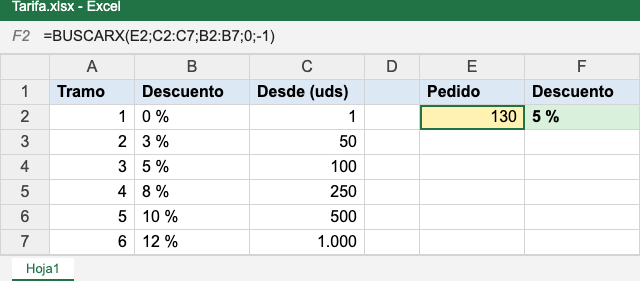
Por defecto, BUSCARX busca el valor exacto. Pero hay casos en que no quieres eso, por ejemplo un descuento por cantidad. Tienes una tabla con las cantidades mínimas en C2:C7 y el descuento de cada tramo en B2:B7, y en E2 la cantidad del pedido:
=BUSCARX(E2;C2:C7;B2:B7;0;-1)
El quinto dato es el modo de coincidencia. Microsoft lo explica así:
- 0: exacta. Si no la hay, da error. Es lo que pasa si no pones nada.
- -1: exacta, y si no la hay, el valor inmediatamente más pequeño. Es el que hemos usado: un pedido de 130 unidades cae en el tramo de 100.
- 1: exacta, y si no la hay, el valor inmediatamente más grande.
- 2: con comodines, donde el asterisco y el signo de interrogación tienen un significado especial. Con "García*" se encuentra cualquier texto que empiece por García.
Hay un sexto dato, el modo de búsqueda, que decide por dónde empieza a mirar. Con 1 empieza por el primero (es lo normal) y con -1 empieza por el último. Eso viene bien cuando un código se repite y quieres el último de la lista.
Qué cambia respecto a BUSCARV
Microsoft pone el mismo ejemplo de las dos maneras. Con BUSCARV tendrías que escribir:
=BUSCARV(F2;A2:C50;3;FALSO)
Aquí el 3 es el número de columna dentro del rango A2:C50, y el FALSO pide la coincidencia exacta. Con BUSCARX no se cuentan columnas: se señala directamente la que tiene el resultado, y la exacta ya viene puesta por defecto.
En qué versiones funciona
Microsoft indica que BUSCARX no está en Excel 2016 ni en Excel 2019. Sí está en Excel para Microsoft 365, Excel 2021, Excel 2024, Excel para iPad, iPhone y Android, y en la versión web.
Esto da guerra en las oficinas. Si en la empresa hay ordenadores con versiones distintas y mandas una hoja con BUSCARX a quien tiene Excel 2019, no le va a funcionar. En ese caso, o se usa BUSCARV, o se actualiza el Excel.
Cuándo la hoja se queda corta
Si tu hoja cruza datos de varios ficheros, tarda en abrirse o alguien la rompe cada semana al tocar una fórmula, quizá ya no sea cosa de fórmulas. Podemos revisártela y dejarla estable, o pasarla a un programa. Lo contamos en automatización de Excel.
Fuente: Microsoft: función BUSCARX (se abre en otra pestaña)
Si te queda alguna duda, escríbenos por WhatsApp.