Tablas dinámicas de Excel: para qué sirven y cómo crear una
Para qué sirve una tabla dinámica de Excel, cómo prepararla, cómo crear la primera paso a paso con ventas o pedidos y por qué hay que actualizarla.
Guía · Por Redacción de Teloprogramo ·

Una tabla dinámica resume una lista larga sin que escribas ninguna fórmula. Tienes mil filas de ventas y quieres saber cuánto se ha vendido a cada cliente, o por mes, o por comercial. En vez de sumar a mano o montar fórmulas, le dices a Excel cómo quieres agrupar y él hace las cuentas.
Y si mañana quieres verlo por producto en lugar de por cliente, lo cambias arrastrando, sin rehacer nada.

Primero, ordenar los datos
La tabla dinámica solo funciona bien si la lista de partida está limpia. Microsoft pide esto:
- Los datos en columnas, con una sola fila de encabezados arriba.
- Cada columna con un nombre distinto y sin dejarlo vacío.
- Sin filas ni columnas en blanco en medio.
- Sin celdas combinadas.
- En cada columna, un solo tipo de dato. No mezcles fechas con texto en la misma columna.
La mayoría de las veces que una tabla dinámica sale rara, es por una de estas cosas. Una columna de importes en la que alguna celda tiene texto es el clásico: Excel, al verla, cuenta en vez de sumar.
Si tu lista cumple todo, conviene que sea una tabla de Excel y no un rango suelto. Microsoft lo recomienda, porque con un rango normal las filas nuevas no se incluyen solas.
Crear la primera
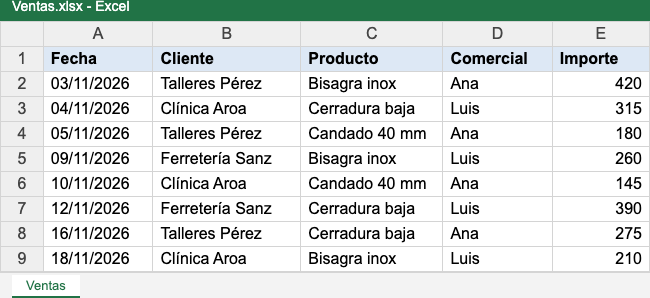
Supón una lista con estas columnas: fecha, cliente, producto, comercial e importe.
- Selecciona cualquier celda de la lista, o toda.
- Ve a Insertar y pulsa Tabla dinámica.
- En el cuadro que se abre, elige dónde ponerla: Nueva hoja de cálculo o Hoja de cálculo existente. Lo más cómodo es una hoja nueva.
- Pulsa Aceptar.
Se abre una hoja vacía con un panel a la derecha llamado Campos de tabla dinámica. Ahí aparecen los encabezados de tu lista.
Montarla
Marca la casilla de un campo y Excel lo coloca. Por defecto, los campos de texto van a Filas, los de fecha y hora a Columnas y los números a Valores. Se pueden arrastrar de un área a otra.
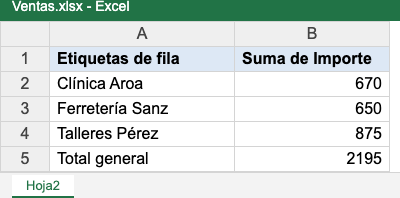
Para saber lo vendido a cada cliente:
- Marca Cliente. Va a Filas.
- Marca Importe. Va a Valores.
Sale una lista de clientes con su total. Si arrastras Producto al área Columnas, cada producto tiene su columna y puedes cruzar clientes con productos.
Para quitar un campo, desmárcalo o arrástralo fuera del panel.
Sumar, contar o sacar porcentajes
Los números se suman por defecto. Pero a veces quieres otra cosa, por ejemplo cuántos pedidos ha hecho cada cliente.
- Pulsa la flecha del campo dentro del área Valores.
- Elige Configuración de campo de valor.
- En Resumir valores por, escoge la operación: suma, recuento, promedio y otras.
En la pestaña Mostrar valores como puedes ver cada cifra como porcentaje del total, que sirve para saber qué cliente pesa más.
Un consejo de Microsoft: no cambies el nombre de los campos hasta que hayas terminado, porque el nombre cambia al cambiar el cálculo.
Se actualiza a mano
Esto sorprende a casi todo el mundo. Una tabla dinámica trabaja con una copia de los datos. Si corriges una cifra o añades ventas a la lista, la tabla dinámica no se entera sola.
Para actualizarla, haz clic derecho en cualquier parte de ella y pulsa Actualizar. Si tienes varias tablas dinámicas, ve a Analizar, abre la flecha de Actualizar y elige Actualizar todo.
Con un rango normal, las filas nuevas que añadas al final no entran.
Qué no es una tabla dinámica
No es un informe que se manda solo. Es una herramienta para mirar los datos de varias maneras, y alguien tiene que abrir el fichero y actualizarla. Si lo que necesitas es que cada lunes llegue a tres personas un resumen ya hecho, eso se puede automatizar con una macro, un flujo o un programa pequeño.
Montamos esas cosas y las explicamos en automatización de Excel. Y si tus datos están en un programa de gestión y los pasas a Excel solo para resumirlos, quizá el programa pueda darte el resumen directamente.
Si te queda alguna duda, escríbenos por WhatsApp.