Cómo imprimir una tabla larga de Excel con los títulos en cada página
Repetir la fila de títulos en cada hoja impresa, meter todas las columnas en el ancho del papel y dejar fija la cabecera en pantalla en Excel.
Guía · Por Redacción de Teloprogramo ·
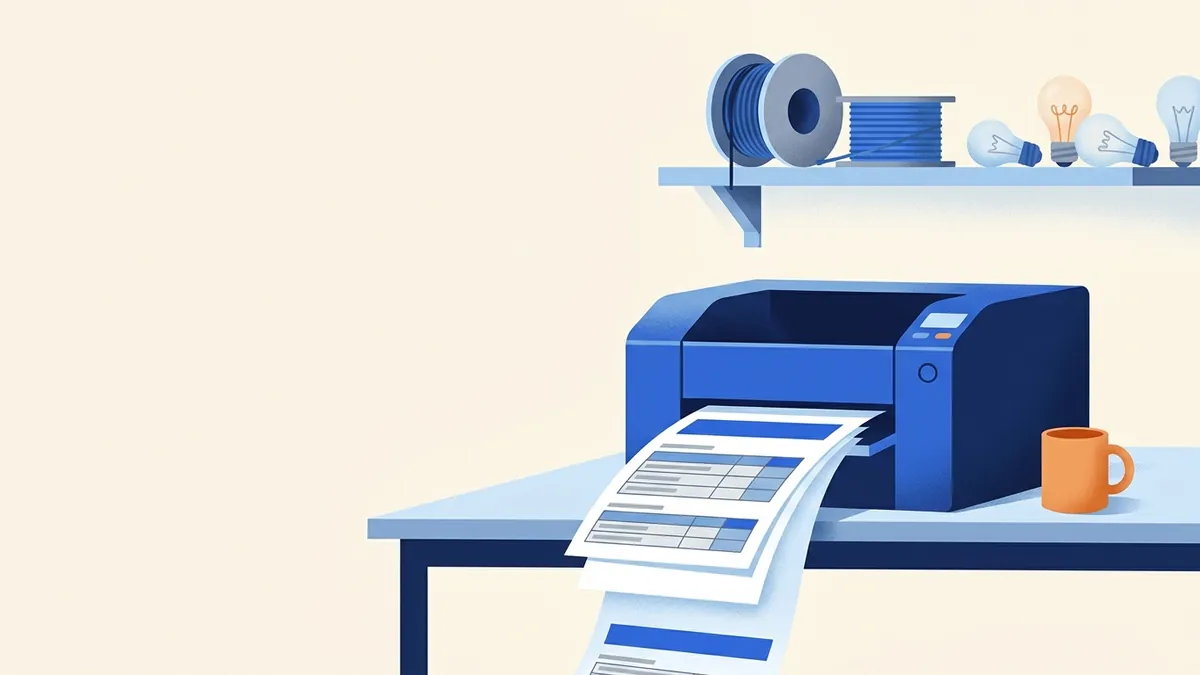
Una tabla de Excel con cientos de filas suele salir mal en papel: los títulos de las columnas solo aparecen en la primera hoja, y las dos últimas columnas se van a una página aparte. Con tres ajustes queda bien, y no hay que tocar los datos.
Como ejemplo usamos el inventario de un almacén de material eléctrico: una fila de títulos (referencia, descripción, ubicación, stock, mínimo, proveedor y precio) y unas 600 filas de artículos.
Los títulos en cada página
Excel lo llama títulos de impresión.
- Ve a la pestaña Diseño de página.
- En el grupo Configurar página, pulsa Títulos de impresión.
- Se abre la ventana en la pestaña Hoja. En el cuadro Filas para repetir en la parte superior, escribe
$1:$1si los títulos están en la fila 1. También puedes pinchar en el botón de la derecha del cuadro y seleccionar la fila con el ratón. - Pulsa Aceptar.
Si tus títulos ocupan dos filas, por ejemplo un rótulo encima y los nombres de columna debajo, escribe $1:$2.
Lo mismo vale para las columnas. Si la tabla es muy ancha y la primera columna dice de qué artículo es cada fila, ponla en Columnas para repetir a la izquierda, por ejemplo $A:$A.
Todas las columnas en el ancho del papel
Lo que se busca es que las columnas quepan a lo ancho y que las filas sigan en las hojas que hagan falta.
- En Diseño de página, busca el grupo Escalar para ajustar.
- En la lista Ancho, elige 1 página.
- En la lista Alto, deja Automático.
Si eliges también 1 página en Alto, Excel mete toda la tabla en una sola hoja. Con 600 filas eso se queda en una letra que no se lee. Microsoft recomienda mirar el número del cuadro Escala: si es bajo, hay que hacer más cambios antes de imprimir.
Lo que suele ayudar:
- Poner la hoja en horizontal, desde Diseño de página > Orientación > Horizontal.
- Usar un papel más grande desde Tamaño, si la impresora lo admite.
- Dejar fuera lo que no hace falta en papel. Selecciona solo las columnas que quieres imprimir y ve a Diseño de página > Área de impresión > Definir área de impresión. Si en el almacén solo quieren referencia, ubicación y stock para hacer el recuento, no tienen por qué imprimir el proveedor ni el precio. El área se guarda con el libro.
En Excel para Mac
Los títulos se ponen igual, desde Diseño de página > Títulos de impresión. Para ajustar el ancho:
- En la pestaña Diseño de página, selecciona Configurar página.
- En la pestaña Página, activa la casilla Ajustar a.
- En Página de ancho por, escribe 1.
- En Alto, escribe 0. Así el número de páginas a lo alto queda libre.
- Imprime desde Archivo > Imprimir.
La cabecera fija mientras trabajas
Esto no afecta a la impresión, pero va de la mano: que la fila de títulos se quede quieta al bajar por la tabla en pantalla.
- Selecciona la celda que está justo debajo de las filas y a la derecha de las columnas que quieres dejar fijas. Para dejar fija solo la fila 1, selecciona A2. Para dejar fija también la columna A, selecciona B2.
- Pestaña Vista > Inmovilizar paneles > Inmovilizar paneles.
Para soltarlo, vuelve a Vista > Inmovilizar paneles y elige la opción de movilizar.
Fallos típicos
Títulos de impresión sale en gris. Microsoft da tres motivos: estás escribiendo dentro de una celda, tienes seleccionado un gráfico de la hoja o no hay ninguna impresora instalada. Pulsa Esc, haz clic en una celda vacía o instala una impresora.
Los cuadros de filas y columnas para repetir no se pueden usar. Tienes varias hojas seleccionadas a la vez. Haz clic derecho en una pestaña de hoja y elige Desagrupar hojas.
Los saltos de página que puse a mano no se respetan. Cuando usas el ajuste a un número de páginas, Excel pasa por alto los saltos manuales. Elige una de las dos cosas.
En la vista previa todo sale en una sola página diminuta. Alguien dejó puesto un escalado como Ajustar hoja en una página. Para quitarlo, ve a Archivo > Imprimir, y en Configuración elige Sin escala.
No encuentro la pestaña Vista. Microsoft dice que es probable que estés usando Excel Starter, que no tiene todas las funciones.
Inmovilizar paneles no funciona. La vista Diseño de página no es compatible con Inmovilizar paneles. Sal de esa vista y vuelve a inmovilizar.
Antes de gastar papel, mira siempre la vista previa en Archivo > Imprimir. Ahí ves página a página si los títulos se repiten y si las columnas caben.
Fuentes: Microsoft: repetir filas o columnas específicas en cada página impresa (se abre en otra pestaña), Microsoft: escalar una hoja de cálculo (se abre en otra pestaña), Microsoft: inmovilizar paneles para bloquear filas y columnas (se abre en otra pestaña)
Si te queda alguna duda, escríbenos por WhatsApp.