Cómo crear un calendario compartido para el equipo en Outlook o Google Calendar
Cómo crear un calendario para el equipo en Google Calendar o en Outlook, compartirlo para ver o editar y quitar el acceso cuando alguien se va.
Guía · Por Redacción de Teloprogramo ·
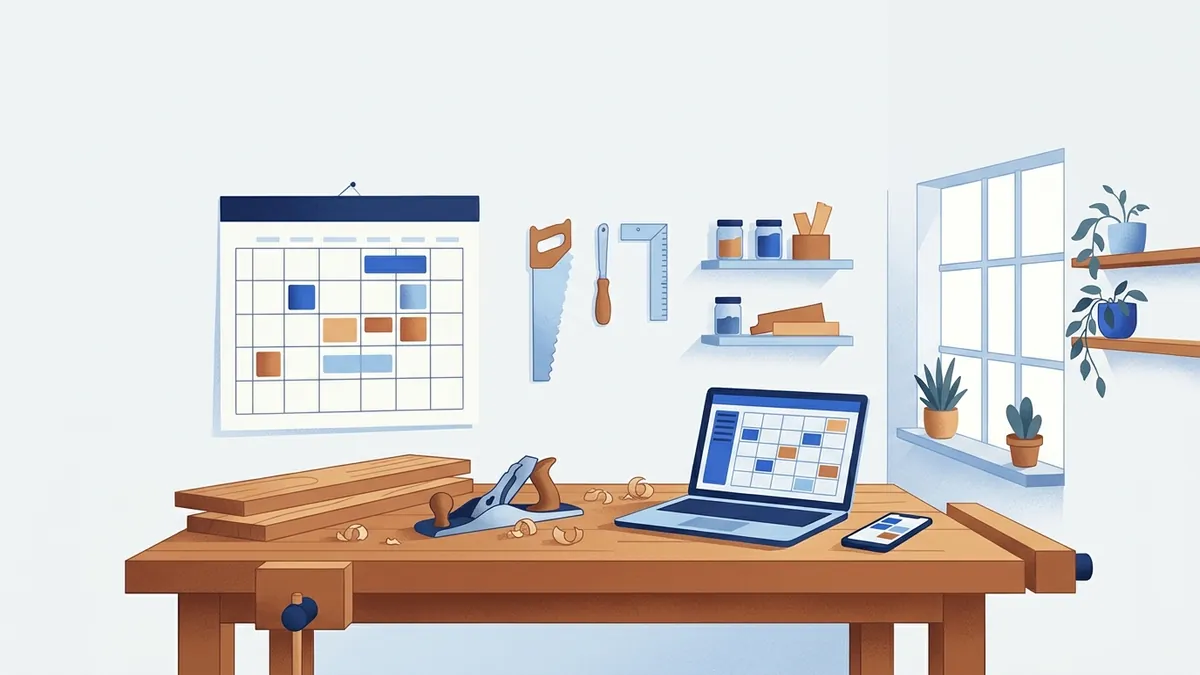
Un calendario compartido sirve para que todo el equipo vea en el mismo sitio los montajes, las visitas o las vacaciones, sin pasar fotos de una pizarra por el grupo del móvil. Lo mejor es crear un calendario aparte, que no sea el personal de nadie, y compartir solo ese.
Como ejemplo, un taller de carpintería de cuatro personas que quiere un calendario "Montajes" con las instalaciones de cada semana. El encargado lo crea y los demás lo ven en el móvil o en el ordenador.
En Google Calendar
Crear el calendario
Google solo deja crear calendarios desde el navegador. Una vez creado, ya aparece también en la aplicación del móvil.
- Abre Google Calendar en el ordenador.
- A la izquierda, junto a Otros calendarios, pulsa Añadir otros calendarios > Crear un calendario.
- Escribe el nombre, por ejemplo Montajes, y si quieres una descripción.
- Pulsa Crear calendario.
Quien lo crea queda como propietario. Solo el propietario puede borrarlo del todo o pasar la propiedad a otra persona.
Compartirlo
- En la parte izquierda, abre Mis calendarios y busca Montajes.
- A su derecha, pulsa Más > Configurar y compartir.
- En la izquierda, pulsa Compartido con y luego Añadir personas y grupos.
- Escribe el correo de cada persona.
- Elige el permiso:
- Ver solo libre/ocupado (ocultar detalles): solo saben si hay algo, no el qué.
- Ver detalles de eventos: ven nombre, hora, lugar y descripción.
- Hacer cambios (ver eventos privados como libre/ocupado): pueden editar lo que no sea privado.
- Hacer cambios y ver todos los detalles de los eventos.
- Hacer cambios y gestionar el uso compartido: control total, también para compartirlo con otros.
- Pulsa Enviar.
Cada persona recibe un correo con un enlace para añadir el calendario. En el taller, los montadores con Hacer cambios y ver todos los detalles de los eventos, para poder mover una instalación si se retrasa. A alguien de fuera que solo necesita saber si hay hueco le basta Ver solo libre/ocupado.
Para dejar de compartirlo con alguien, vuelve a Configurar y compartir y, en Compartido con, pulsa Quitar junto a su nombre.
Si usas Google Calendar con cuenta de empresa, es el administrador quien decide si se pueden compartir calendarios. Si no te deja, pregúntale a él.
En Outlook
Cambia un poco entre el nuevo Outlook y el clásico. En los dos, el permiso para editar solo se puede dar a gente de tu organización; a los de fuera, solo para ver.
Crear el calendario
En el nuevo Outlook:
- Ve al calendario y a la pestaña Inicio.
- Debajo de la cuadrícula, pulsa Agregar calendario.
- Elige Crear calendario en blanco.
- Escribe el nombre y pulsa Guardar.
En Outlook clásico: en Calendario, pestaña Carpeta > Nuevo calendario, escribe el nombre, elige dónde guardarlo y Aceptar.
Compartirlo
- En el nuevo Outlook, ve a Calendario.
- En la pestaña Inicio, pulsa Compartir calendario y elige Montajes.
- En Uso compartido y permisos, escribe el correo de la persona. Se añaden de una en una.
- En la lista junto a su nombre, elige el nivel:
- Puede ver si estoy ocupado.
- Puede ver títulos y ubicaciones.
- Puede ver todos los detalles.
- Puede editar: puede cambiar el calendario.
- Pulsa Compartir.
La otra persona recibe un correo y, cuando pulsa Aceptar, el calendario aparece en su lista.
Hay un nivel más, Delegado, que además deja responder reuniones en tu nombre. Solo existe con cuenta de trabajo o educativa de Microsoft 365 o Exchange Online, y solo para el calendario principal, así que para un calendario de equipo no aplica.
Para dejar de compartir: Inicio > Compartir calendario, elige el calendario y pulsa Quitar junto a la persona.

Fallos típicos
No encuentra la invitación. En Google, que mire en spam y en la papelera. Si no aparece, quítalo de la lista y vuelve a añadirlo.
Alguien de fuera no puede editar el de Outlook. Es lo normal: a personas de fuera de la organización solo se les puede dar permiso para ver.
De algunas citas solo se ve la hora. Son elementos marcados como privados. Outlook solo enseña la hora a casi todos los que comparten el calendario.
Quité a alguien de fuera en Outlook y aún lo tiene. Microsoft avisa de que a las personas de fuera de la organización no se les borra la copia del calendario, aunque deja de sincronizarse y ya no reciben cambios.
No sale la opción de crear calendario en el móvil. En Google solo se puede desde el navegador del ordenador.
Fuentes: Google: crear un calendario (se abre en otra pestaña), Google: compartir tu calendario (se abre en otra pestaña), Microsoft: compartir un calendario con permisos de edición o delegado (se abre en otra pestaña)
Si te queda alguna duda, escríbenos por WhatsApp.