Cómo hacer un índice automático en Word con los estilos de título
Cómo crear en Word un índice con números de página que se actualiza solo, a partir de los estilos Título 1 y Título 2, y qué hacer si falta algún apartado.
Guía · Por Redacción de Teloprogramo ·

El índice que se pone al principio de un documento, con los apartados y su página, Word lo hace solo si los títulos llevan sus estilos. Luego, cuando añades páginas o cambias un título, se actualiza con un clic y no hay que repasar los números a mano.
Como ejemplo usamos el manual de acogida de un hotel pequeño, con apartados como Recepción, Habitaciones o Turnos y limpieza, y algún subapartado dentro de cada uno.
Antes de nada, el nombre
Word no lo llama índice. Lo llama tabla de contenido, y así aparece en los menús. Lo que Word llama índice es otra cosa: la lista alfabética de términos que se pone al final de algunos libros, y se hace marcando palabras una a una.
Esta guía va de la tabla de contenido.
Paso 1: pon estilos a los títulos
Word monta la tabla a partir de los estilos de título. Si los títulos están en negrita y con letra grande, pero con el estilo Normal, no los verá.
- Selecciona el texto del primer apartado, por ejemplo "Recepción".
- En la pestaña Inicio, en el grupo Estilos, pulsa Título 1.
- Haz lo mismo con el resto de apartados principales.
- A los subapartados, como "Llegada de huéspedes" dentro de Recepción, ponles Título 2.
- Si dentro de un subapartado hay otro nivel más, usa Título 3, y así sucesivamente.
No hace falta hacerlo al final. Si te acostumbras a poner el estilo cada vez que escribes un título nuevo, el documento queda listo para la tabla desde el primer día.
Word solo mira el estilo. El tipo de letra de la tabla se cambia luego, desde sus propias opciones.
Paso 2: inserta la tabla
- Pon el cursor donde quieres el índice, normalmente en una página en blanco al principio.
- Ve a Referencias > Tabla de contenido.
- Elige uno de los estilos de Tabla automática.
Word escribe la lista de títulos con su número de página. Si eliges una tabla manual, Word no usa tus títulos y pone texto de relleno para que lo escribas tú. Esa no se actualiza nunca, así que para un documento que va a cambiar no sirve.
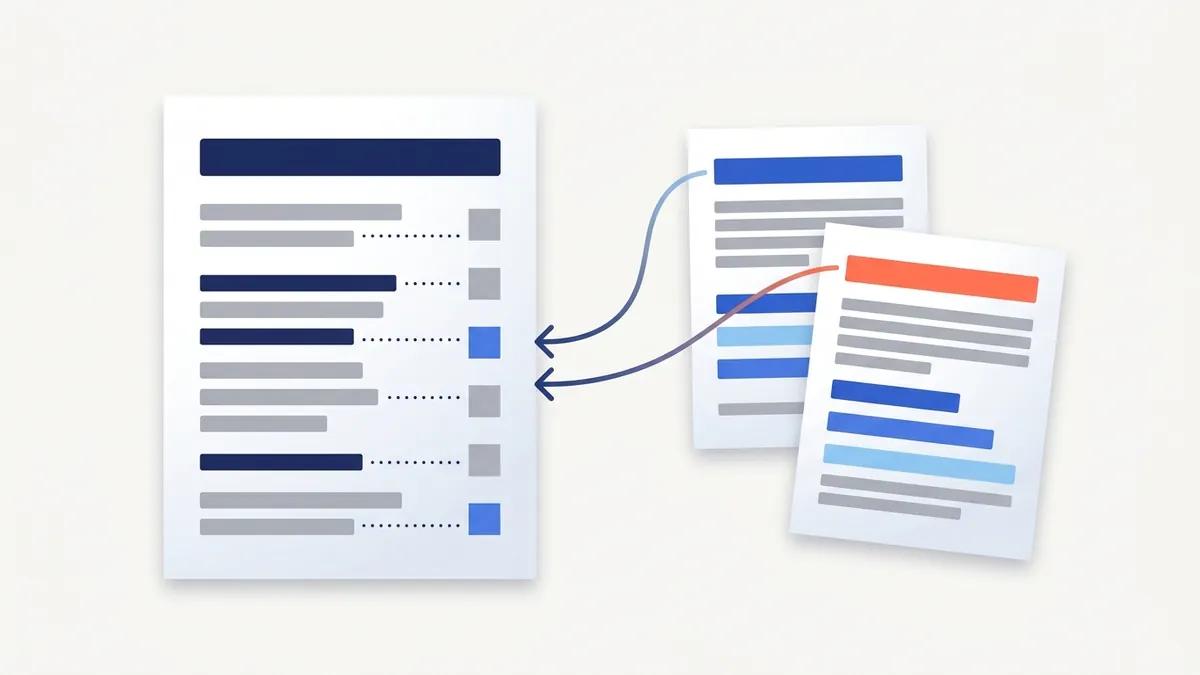
Paso 3: actualízala cuando cambies algo
La tabla no cambia sola mientras escribes. Cuando hayas añadido apartados, movido texto o cambiado títulos:
- Ve a Referencias > Actualizar tabla. También puedes hacer clic derecho sobre la tabla y elegir Actualizar campo.
- Elige una de las dos opciones:
- Actualizar solo los números de página, si solo se han movido páginas.
- Actualizar toda la tabla, si has cambiado, añadido o quitado títulos.
- Pulsa Aceptar.
Cuando dudes, elige toda la tabla. Hazlo siempre justo antes de imprimir o de pasar el documento a PDF.
Cambiar el aspecto
Ve a Referencias > Tabla de contenido > Tabla de contenido personalizada. Desde ahí puedes:
- Mostrar u ocultar los números de página y alinearlos.
- Cambiar el carácter de relleno, los puntos que unen el título con el número.
- Elegir cuántos niveles de título salen. Si el manual tiene Título 3 y no quieres tanto detalle, deja 2.
- Cambiar el tipo de letra de cada nivel con Modificar.
Si el botón Modificar sale en gris, cambia Formatos a Estilo personal y ya se activa.
En Mac y en Word para la web
En Word para Mac los menús son los mismos: Referencias > Tabla de contenido y Tabla de contenido personalizada para el aspecto.
En Word para la web:
- Haz clic donde quieres la tabla.
- Pestaña Referencias > Insertar tabla de contenido.
- Para actualizarla, clic derecho sobre ella y Actualizar tabla de contenido.
Fallos típicos
Falta un apartado. Microsoft dice que casi siempre es porque ese título no tiene estilo de título. Selecciónalo, ponle Título 1 o Título 2 desde Inicio > Estilos y actualiza toda la tabla.
Sale una frase suelta que no es un título. Algún párrafo normal tiene un estilo de título puesto. Ponle el estilo Normal y actualiza.
Los números de página no cuadran. No has actualizado después del último cambio. Referencias > Actualizar tabla.
Actualizar no hace nada. Seguramente insertaste una tabla manual. Bórrala e inserta una automática.
Fuentes: Microsoft: insertar una tabla de contenido (se abre en otra pestaña), Microsoft: actualizar una tabla de contenido (se abre en otra pestaña), Microsoft: dar formato o personalizar una tabla de contenido (se abre en otra pestaña)
Si te queda alguna duda, escríbenos por WhatsApp.