Combinar correspondencia en Word con una lista de Excel, cartas y etiquetas
Cómo sacar de una lista de Excel cartas personalizadas y etiquetas de dirección en Word, y por qué se pierden los ceros del código postal.
Guía · Por Redacción de Teloprogramo ·
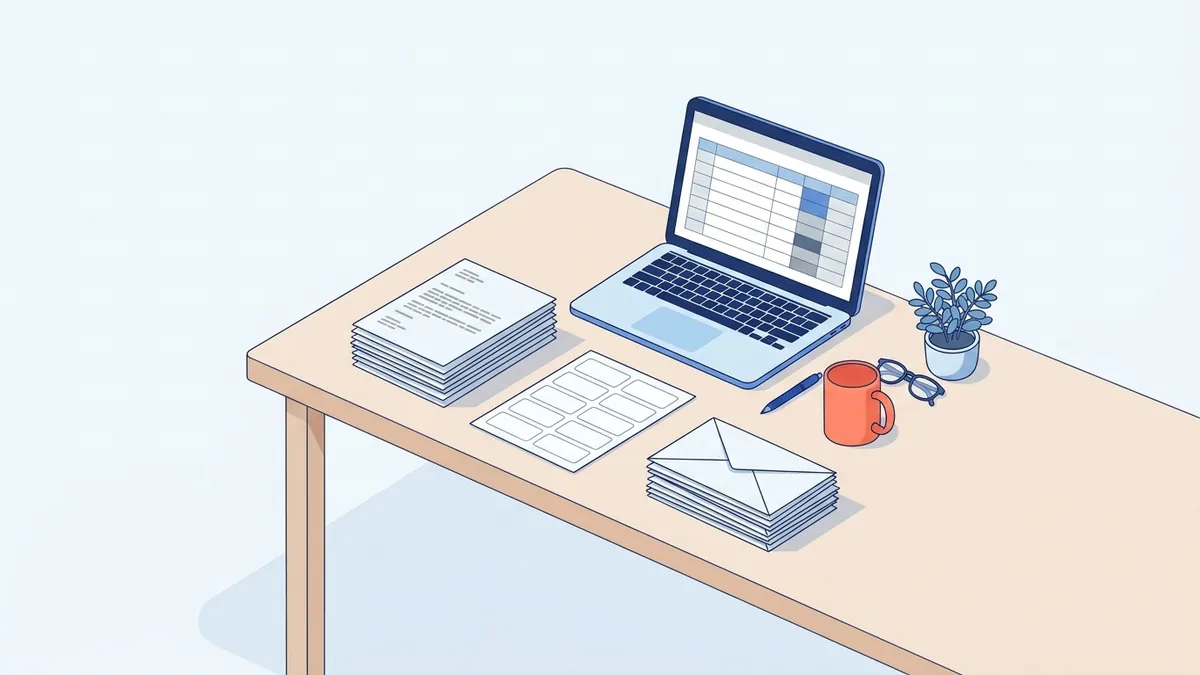
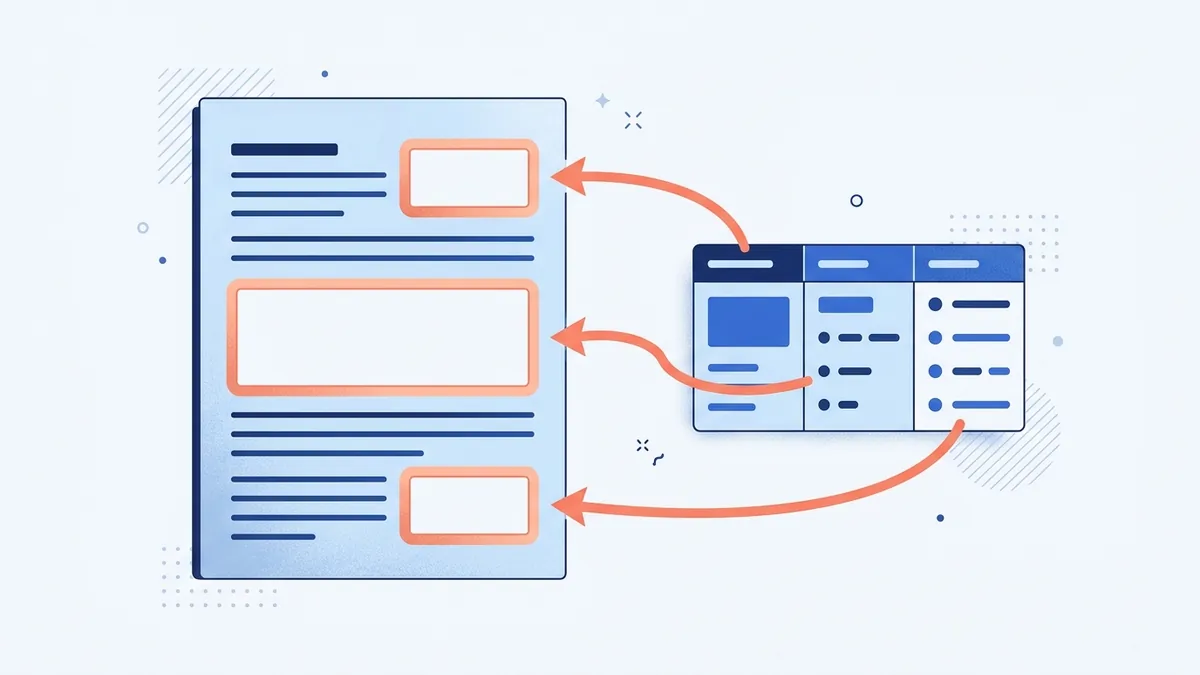
La combinación de correspondencia saca, de una sola carta de Word y una lista de Excel, tantas cartas como filas tenga la lista, cada una con su nombre y su dirección. Con el mismo sistema se imprimen las etiquetas para los sobres.
Como ejemplo usamos una academia de idiomas que quiere avisar por carta a sus alumnos de la fecha de inicio del nuevo curso.
Prepara la hoja de Excel
Casi todos los problemas vienen de aquí. Antes de abrir Word:
- Pon en la fila 1 un nombre corto para cada columna: Nombre, Apellidos, Direccion, CP, Poblacion, Curso, Inicio. Microsoft recomienda separar nombre y apellidos para poder saludar solo por el nombre.
- Deja la lista en la primera hoja del libro.
- Selecciona la columna del código postal, ve a Inicio > grupo Número y elige Texto. Si no lo haces, un código como 03005 llegará a la carta como 3005.
- Guarda el archivo en tu equipo. Microsoft avisa de que una ubicación HTTP no sirve como origen de datos.
- Termina de añadir o corregir filas ahora. Los cambios conviene hacerlos antes de conectar la hoja con Word.
Con una columna de porcentajes pasa algo parecido: el formato de porcentaje multiplica por 100. Microsoft aconseja ponerla también como Texto. Y los símbolos, como el de euro, se escriben en la carta de Word al lado del campo.
Cartas paso a paso en Word
- Abre un documento en blanco y ve a Correspondencia > Iniciar combinación de correspondencia > Cartas.
- Escribe la carta normal, dejando huecos donde irán los datos de cada alumno.
- Pulsa Seleccionar destinatarios > Usar una lista existente. Busca el archivo de Excel, pulsa Abrir, elige la hoja y Aceptar.
- Si alguien no debe recibir la carta, ve a Editar lista de destinatarios y desmarca su casilla.
- Pon el cursor donde va la dirección y pulsa Bloque de direcciones. Elige el formato y Aceptar.
- Para el saludo, pulsa Línea de saludo, elige el formato ("Estimada Laura", por ejemplo) y Aceptar.
- Para el resto de datos, coloca el cursor en el hueco y usa Insertar campo de combinación. En la academia, detrás de "Tu curso de" va el campo Curso, y detrás de "empieza el", el campo Inicio.
- Pulsa Vista previa de resultados y recorre las cartas con Siguiente y Anterior para ver que los nombres y direcciones salen bien.
- Ve a Finalizar y combinar y elige Imprimir documentos. Si prefieres revisarlas y retocar alguna antes, elige Editar documentos individuales.
Etiquetas para los sobres
- En un documento nuevo, Correspondencia > Iniciar combinación de correspondencia > Etiquetas.
- En Opciones de etiqueta, elige el proveedor en Productos de etiqueta y luego el Número de producto. Ese número viene en el paquete de las hojas de etiquetas. Si no aparece el tuyo, pulsa Nueva etiqueta, escribe las medidas, ponle un nombre y Aceptar.
- Word muestra una tabla con el esquema de las etiquetas. Si no ves las líneas, ve a Diseño de tabla > Ver líneas de cuadrícula.
- Seleccionar destinatarios > Usar una lista existente y elige la misma hoja de Excel.
- En la primera etiqueta, añade Bloque de direcciones o los campos uno a uno con Insertar campo de combinación. Dale el formato que quieras.
- Pulsa Actualizar etiquetas para copiar ese diseño en todas las demás.
- Vista previa de resultados para comprobarlas.
- Finalizar y combinar > Imprimir documentos.
Si prefieres que Word te lleve de la mano, en Iniciar combinación de correspondencia está el Asistente para combinar correspondencia paso a paso, que te va pidiendo cada paso: tipo de documento, opciones de etiqueta, destinatarios y bloque de direcciones.
Guardar para la próxima vez
Guarda el documento con Archivo > Guardar. Queda conectado a la hoja de Excel. Al abrirlo otra vez, Word pregunta si quieres mantener la conexión; responde Sí y la tendrás lista para la siguiente tanda de cartas.
Fallos típicos
Los códigos postales pierden el cero. La columna no estaba en formato Texto. Cámbiala en Excel, guarda y vuelve a combinar.
Faltan personas o salen columnas raras. Revisa que la lista esté en la primera hoja y que la fila 1 tenga los nombres de columna.
Un 20 % sale como 0,2. Formato de porcentaje. Pasa esa columna a Texto o escribe el símbolo en Word junto al campo.
Quiero hacerlo en Word para la web. No se puede. Microsoft explica que la versión web conserva la configuración de un documento creado en el escritorio, pero no deja ejecutar la combinación ni cambiarla. Hace falta Word de escritorio, en Windows o en Mac.
Fuentes: Microsoft: combinar correspondencia con una hoja de cálculo de Excel (se abre en otra pestaña), Microsoft: imprimir etiquetas para listas de correo (se abre en otra pestaña), Microsoft: preparar un origen de datos de Excel para una combinación de correspondencia (se abre en otra pestaña)
Si te queda alguna duda, escríbenos por WhatsApp.