Cómo configurar el correo de tu empresa en el iPhone
El iPhone configura solo las cuentas de iCloud, Google, Microsoft o Yahoo. El correo de tu empresa, el que acaba en tu dominio, casi nunca lo reconoce y hay que rellenar los datos a mano. La pantalla confunde un poco la primera vez, y por eso salen siempre los mismos dos errores. Aquí van los pasos y los errores.
Los datos que necesitas
Pídeselos a quien lleva tu correo:
- La dirección de correo y su contraseña.
- El servidor de correo entrante y el servidor de correo saliente. Muchas veces es el mismo nombre para los dos.
- El nombre de usuario, que casi siempre es la dirección entera.
Paso a paso
- Abre Ajustes y entra en Apps.
- Entra en Mail y después en Cuentas de Mail.
- Toca Añadir cuenta.
- Escribe tu dirección de correo y toca Siguiente.
- Toca Añadir otra cuenta y después Cuenta de correo.
- Rellena el nombre, el correo, la contraseña y una descripción. El nombre es el que verán tus clientes al recibir un mensaje tuyo: pon el de la empresa o el tuyo. La descripción solo la ves tú.
- Toca Siguiente. Mail busca los ajustes. Si no los encuentra, te enseña la pantalla de la captura.
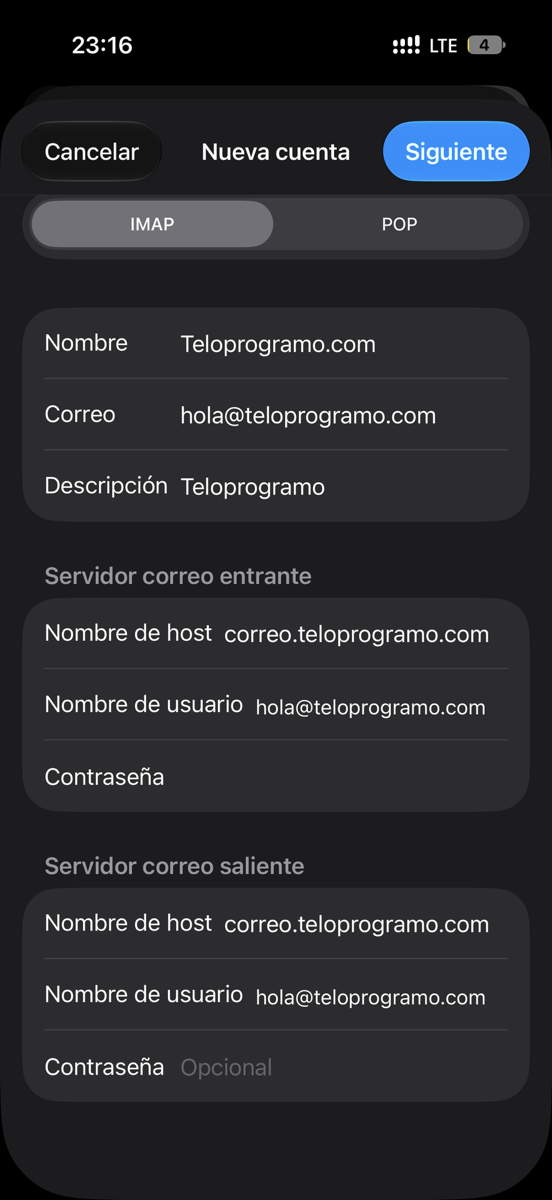
En esa pantalla:
- Arriba, deja marcado IMAP. Así ves el mismo correo en el móvil y en el ordenador.
- En Nombre de host va el nombre del servidor, en los dos bloques. No lleva arroba.
- En Nombre de usuario va tu dirección de correo entera, en los dos bloques.
- En Contraseña va la contraseña de la cuenta, también en los dos bloques.
Toca Siguiente y, cuando termine de comprobar, Guardar.
Error: "El servidor IMAP no responde"
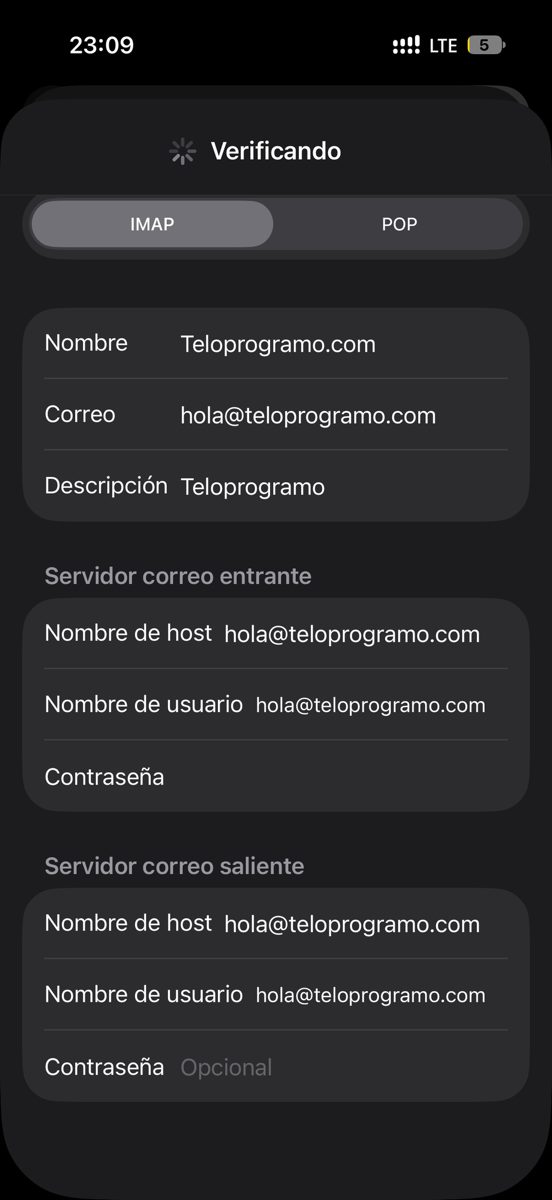
Es el fallo más corriente. En la captura, en Nombre de host está escrita la dirección de correo. El iPhone busca un servidor con ese nombre, no existe, y se queda en "Verificando" hasta que se cansa.
En esa casilla va el nombre del servidor que te ha dado tu proveedor. Es un nombre con puntos y sin arroba.
Error: "No se ha introducido ninguna contraseña"
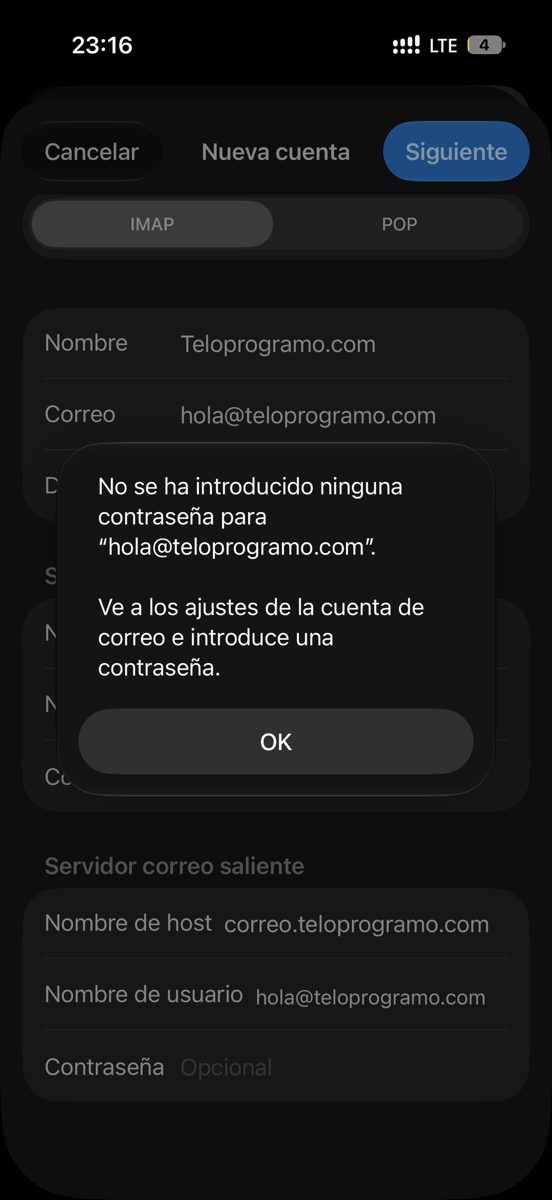
Sale cuando la casilla Contraseña del servidor entrante se queda vacía. Pasa mucho al volver atrás para corregir otra casilla, porque el iPhone la borra.
En el servidor saliente la casilla pone "Opcional". Rellénala igual. Si la dejas vacía, la cuenta recibe correo y al enviar da error.
Para comprobar que funciona
Abre Mail, escribe un mensaje a otra dirección tuya y envíalo. Contesta desde allí. Si el mensaje sale y la respuesta entra, está todo bien.
La misma cuenta se puede tener a la vez en el ordenador: lo contamos en configurar el correo de tu empresa en Outlook.
Fuentes
Publicado el . Comprobado el : la ruta de Ajustes y los pasos están en la ayuda de Apple enlazada, publicada el 12 de mayo de 2026. Las capturas son de una cuenta nuestra, configurada ese día en un iPhone.