Cómo configurar el correo de tu empresa en Outlook
Una cuenta de Gmail o de Outlook.com se añade a Outlook con la dirección y la contraseña, y poco más. Con el correo de tu empresa, el que acaba en tu dominio, Outlook muchas veces no adivina los datos y hay que escribirlos a mano. Son cinco datos y se tarda diez minutos.
Los datos que necesitas antes de empezar
Te los da quien lleva tu correo: la empresa del alojamiento, tu informático o quien te hizo la web. Pídelos así:
- Dirección de correo y contraseña de la cuenta.
- Servidor de entrada (IMAP) y su puerto. Lo normal es el puerto 993 con cifrado SSL/TLS.
- Servidor de salida (SMTP) y su puerto. Lo normal es el 587 con cifrado STARTTLS, o el 465 con SSL/TLS.
- Nombre de usuario. Casi siempre es la dirección de correo entera.
Si te dan a elegir entre IMAP y POP, elige IMAP. Con IMAP el correo se queda en el servidor y ves lo mismo en el ordenador y en el móvil. Con POP los mensajes se bajan a un solo aparato.
Paso a paso en Outlook clásico
Outlook clásico es el que tiene la pestaña Archivo arriba a la izquierda.
- Abre Archivo y pulsa Agregar cuenta.
- Escribe tu dirección de correo. Antes de seguir, abre Opciones avanzadas y marca Permitirme configurar manualmente mi cuenta. Pulsa Conectar.
- Elige IMAP como tipo de cuenta.
- Escribe el servidor de entrada con su puerto y su cifrado, y debajo el de salida. Es la pantalla de la captura.
- Pulsa Siguiente, escribe la contraseña y pulsa Conectar.
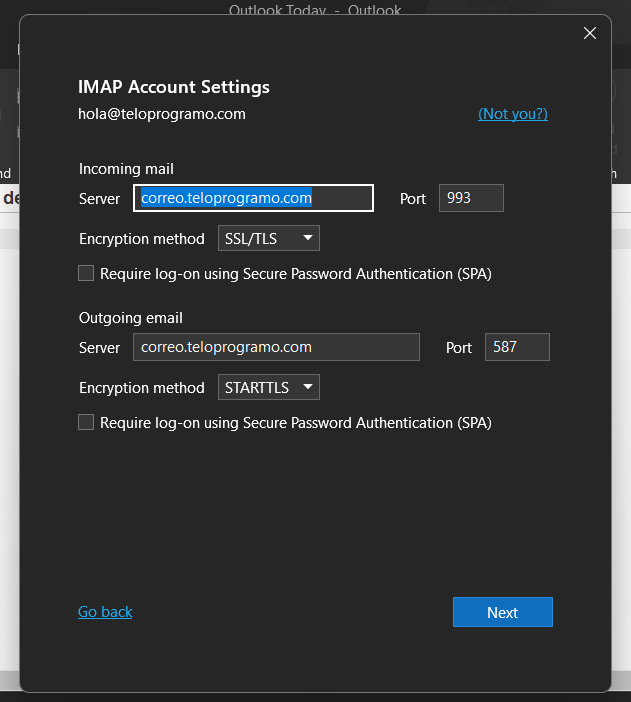
En la captura, Outlook está en inglés: "Incoming mail" es el correo de entrada y "Outgoing email" el de salida. Las dos casillas de "Secure Password Authentication (SPA)" se dejan sin marcar, salvo que tu proveedor diga otra cosa.
En el nuevo Outlook
El nuevo Outlook no tiene pestaña Archivo con "Agregar cuenta". Ahí se entra por Configuración, después Cuentas y Sus cuentas, y se pulsa Agregar cuenta. Escribes la dirección, pulsas Continuar y, cuando la pide, la contraseña.
Si el nuevo Outlook no encuentra los servidores, deja escribirlos a mano igual que el clásico.
Si sale un error
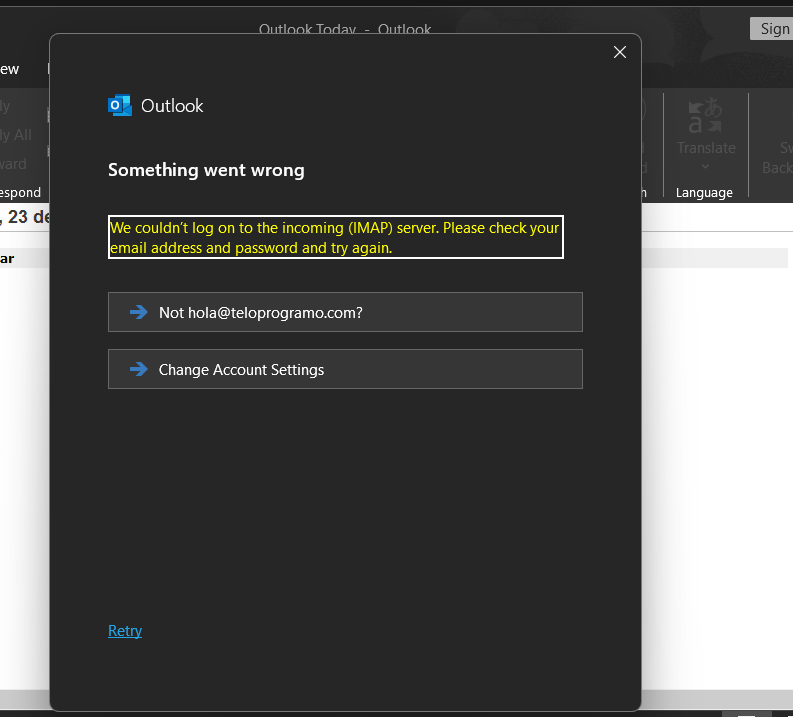
Este aviso dice que Outlook ha llegado al servidor y el servidor no le ha dejado entrar. Casi siempre es una de estas tres cosas:
- La contraseña. Escríbela otra vez, despacio. Si la copias de otro sitio, mira que no se haya colado un espacio al final.
- El nombre de usuario. Tiene que ser la dirección completa, con la arroba y el dominio.
- La cuenta todavía no tiene contraseña o está recién creada. Pregunta a quien lleva el correo.
Si el error habla del servidor de salida, repasa el puerto y el cifrado: 587 va con STARTTLS y 465 con SSL/TLS. Cruzarlos es el fallo más corriente.
Algunos proveedores piden una "contraseña de aplicación" en vez de la contraseña normal. Si Outlook te lo dice, esa contraseña se crea en la web de tu proveedor de correo.
Para comprobar que funciona
Envíate un mensaje a ti mismo y otro a una dirección de fuera, por ejemplo una de Gmail. Contesta desde allí. Si los dos llegan, la entrada y la salida están bien.
Después puedes poner una firma en Outlook y configurar la misma cuenta en el iPhone.
Si todavía escribes a tus clientes desde una dirección gratuita, en correo con el dominio de tu empresa contamos qué hace falta para cambiar.
Fuentes
- Microsoft: agregar una cuenta de correo electrónico a Outlook para Windows
- Microsoft: cómo configurar una cuenta IMAP
Publicado el . Comprobado el : los pasos de Outlook clásico y del nuevo Outlook están en la ayuda de Microsoft enlazada. Las capturas son de una cuenta nuestra, configurada ese día en Outlook clásico.