Escanear documentos con el móvil, en Android y en iPhone
Cómo escanear una factura o un albarán con el móvil sin escáner: pasos en Android con Google Drive y en iPhone con Notas, y cómo sacar buenas copias.
Guía · Por Redacción de Teloprogramo ·
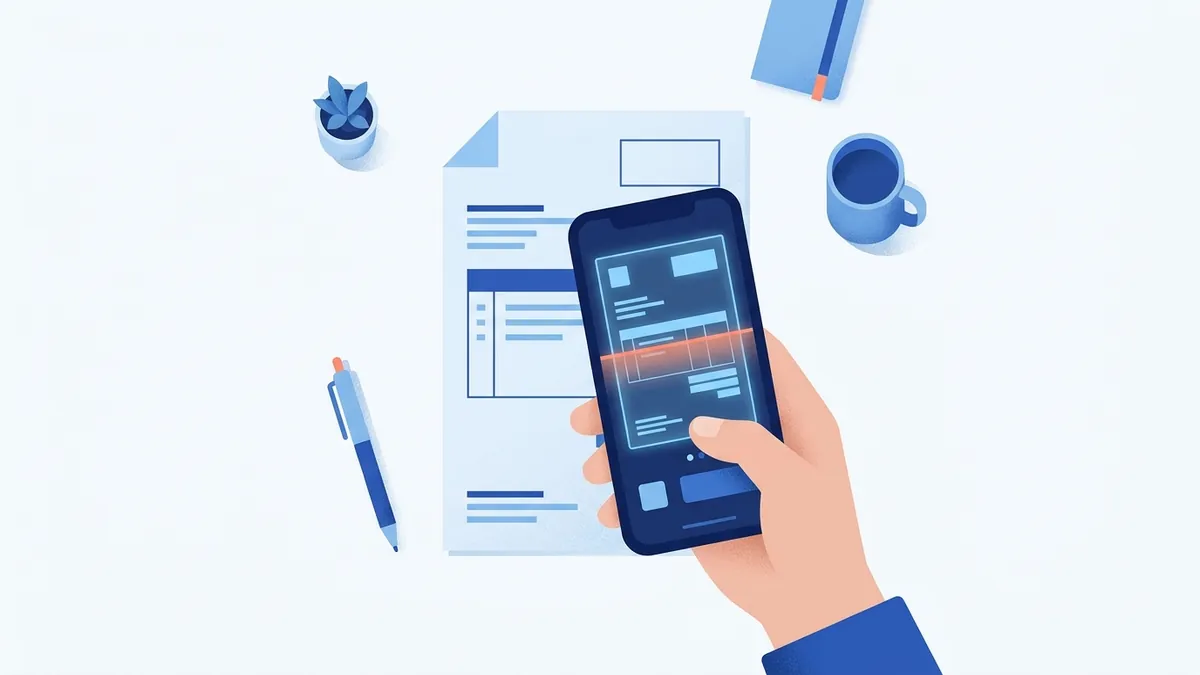
Para guardar una factura, un albarán o un contrato en papel no hace falta un escáner. El móvil ya trae uno: se hace una foto al documento y el programa lo endereza y lo recorta como si lo hubiera pasado por la máquina.
Los dos sistemas de esta guía son gratuitos y vienen con el móvil o con una aplicación que mucha gente ya tiene: Google Drive en Android y la aplicación Notas en iPhone.
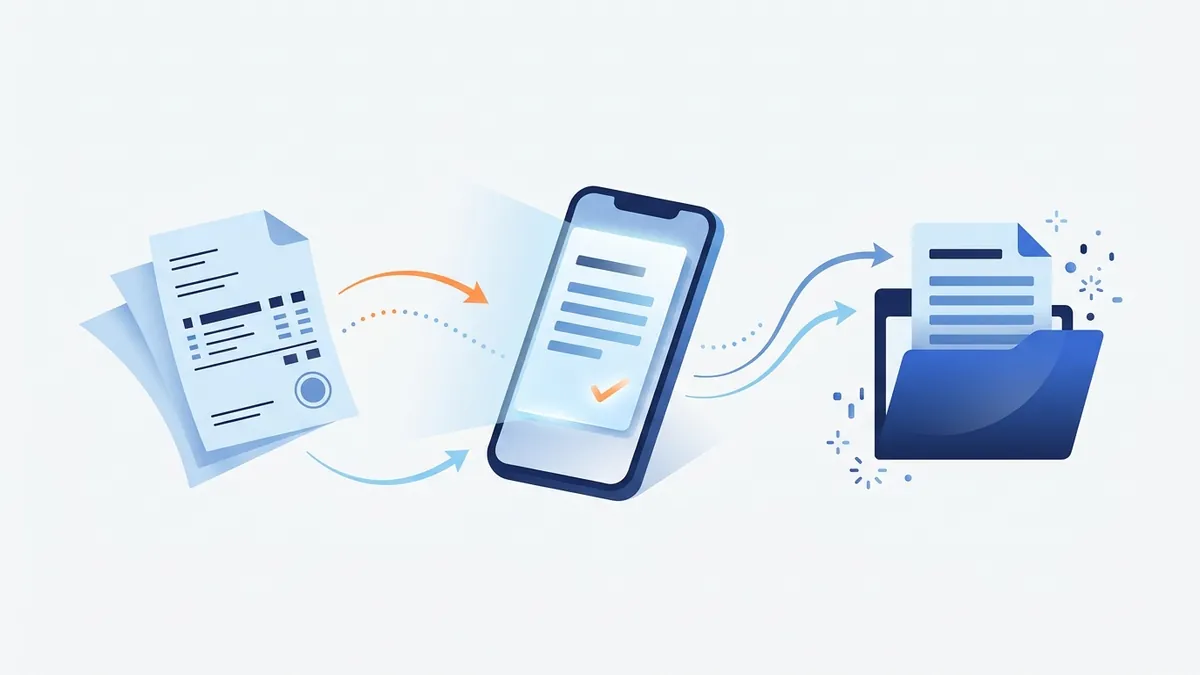
Antes de escanear
Un par de minutos de preparación valen más que cualquier opción del programa:
- Pon el papel plano sobre una mesa, con un fondo de otro color para que se vea el borde.
- Busca luz pareja. Sin la sombra de tu mano ni del móvil, y sin reflejos si el papel es brillante.
- Que no se corte nada. Las cuatro esquinas dentro de la imagen.
- Pon el móvil justo encima del papel, sin inclinarlo.

En Android, con Google Drive
- Abre la aplicación Google Drive.
- Toca el botón Cámara, abajo a la derecha.
- Enfoca el documento. Una línea azul marca la zona que se va a recortar.
- Haz la foto. Si prefieres que la haga sola, puedes elegir entre Manual y Auto.
- Si hace falta, ajusta el escaneo:
- Recortar y girar, para cambiar el área.
- Filtrar, para cambiar los colores o pasar a escala de grises.
- Limpiar, para quitar manchas y dedos.
- Añadir, para otra página. Repetir, para volver a hacerla. Eliminar, para quitar una.
- Toca Hecho.
- Ponle un nombre al archivo, uno que te sirva luego, como la fecha y el proveedor.
- Elige el formato, .pdf o .jpg. Con Ubicación eliges la carpeta de Drive.
- Toca Guardar.
La ayuda de Google tiene también una pestaña para iPhone y iPad, pero esos pasos no los hemos comprobado y no los contamos.
En iPhone, con Notas
- Abre Notas y entra en una nota, o crea una nueva.
- Toca el botón de adjuntar, el del clip, y elige escanear documentos.
- Pon el documento delante de la cámara. En iOS 26 también se puede encender el flash o aplicar un filtro.
- En modo automático, el documento se escanea solo. Si prefieres hacerlo a mano, toca el obturador o uno de los botones de volumen. Ajusta las esquinas al borde de la página y toca Conservar.
- Toca Listo, o escanea más páginas.
También sirve abrir una nota, tocar el botón Más y elegir Escanear.
Notas deja además firmar el documento escaneado. Abre la nota, toca el documento, luego Marcado, el botón de añadir y Firma. Viene bien para devolver un papel firmado sin imprimirlo.
Después de escanear
Unas costumbres que ahorran problemas:
- Un nombre claro. "Escaneo 0381" no sirve dentro de seis meses. "2026-11-25 factura proveedor X" sí.
- Una carpeta para cada cosa, en el almacenamiento de la empresa y no en el móvil de cada uno.
- Mira el escaneo antes de tirar el papel. Que se lea el total y que no falte ninguna esquina.
Muchas facturas, mucho tecleo
Si lo que haces con los escaneos es copiar luego los datos a mano a una hoja de cálculo, ahí hay trabajo que se puede quitar con programas que leen el documento y sacan los datos. Lo contamos en inteligencia artificial en un negocio pequeño, y si quieres que lo montemos, escríbenos.
Fuentes: Google: escanear documentos con la aplicación de Drive (se abre en otra pestaña), Apple: cómo escanear documentos en el iPhone o iPad (se abre en otra pestaña)
Si te queda alguna duda, escríbenos por WhatsApp.