Cómo quitar duplicados en Excel sin perder datos
Cómo encontrar y quitar filas repetidas en Excel, con los pasos de Microsoft, cómo resaltarlas antes de borrar y qué precauciones tomar para no perder datos.
Guía · Por Redacción de Teloprogramo ·

Una lista de clientes con el mismo cliente tres veces, un listado de correos con direcciones repetidas, un inventario donde un producto sale en dos filas. Los duplicados se cuelan solos, sobre todo cuando se juntan listas de varias personas.
Excel tiene una orden para quitarlos. Funciona bien, pero borra de verdad, así que conviene saber qué hace antes de pulsarla.
Antes de nada, una copia
Quitar duplicados no se puede deshacer más tarde. Solo vale Ctrl+Z justo después. Si cierras el fichero, lo que se fue no vuelve.
Antes de empezar, copia el rango a otra hoja u otro libro, o guarda el fichero con otro nombre.

Quitar duplicados
- Selecciona el rango de celdas, o pon el cursor dentro de la tabla.
- Abre la pestaña Datos y pulsa Quitar duplicados, en el grupo Herramientas de datos.
- Marca las columnas que quieres comparar. Con Seleccionar todo o Anular selección de todo las marcas o desmarcas de golpe.
- Pulsa Aceptar. Excel dice cuántos duplicados ha quitado y cuántos valores únicos quedan.
Lo que hay que entender aquí es el paso 3. Si marcas solo la columna del correo, Excel considera repetida toda fila que tenga un correo igual a otro de arriba. Si marcas correo y nombre, solo cuenta como repetida la que tenga las dos cosas iguales.
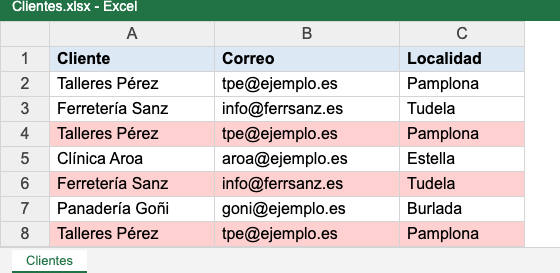
Qué se queda y qué se va
Microsoft avisa de varias cosas que sorprenden:
- Se borra la fila entera. Aunque no hayas marcado una columna, sus datos se van si la fila resulta repetida.
- Se conserva la primera. De cada grupo de filas iguales se queda la que está más arriba.
- Cuenta lo que se ve. Una fecha escrita como 05/03/2026 en una celda y como 5 mar 2026 en otra se considera distinta, aunque sea el mismo día.
- No funciona con subtotales ni esquemas. Hay que quitarlos antes.
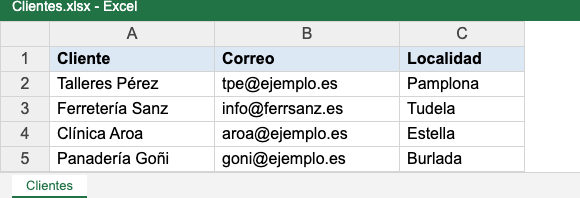
Mirar primero, borrar después
Si no estás seguro de si los duplicados lo son de verdad, mejor verlos antes. Dos maneras que no borran nada:
Resaltarlos. Selecciona las celdas, ve a Inicio, abre Formato condicional, entra en Resaltar reglas de celdas y elige Valores duplicados. Los repetidos se pintan del color que escojas y puedes revisarlos uno a uno.
Si necesitas algo más fino, por ejemplo que cuente como repetido solo un código, se puede hacer con una regla de fórmula. Una que sirve, con los datos en la columna A de la fila 2 a la 400:
=CONTAR.SI($A$2:$A$400;A2)>1
Marca toda celda cuyo valor aparece más de una vez en la lista. Va en una regla nueva de Formato condicional, desde Administrar reglas.
Filtrar los únicos. Selecciona el rango, ve a Datos y pulsa Avanzadas. Elige Copiar a otra ubicación, indica en Copiar en una celda de otra zona de la hoja, marca Solo registros únicos y acepta. Te queda una lista limpia al lado de la original, y la original intacta. Si eliges Filtrar la lista, local, los repetidos solo se esconden mientras dura el filtro.
Cuando los duplicados no son idénticos
Lo más habitual en una lista de clientes es que el duplicado no sea exacto: "Talleres Pérez" y "Talleres Perez S.L.", o un correo con una mayúscula. Excel no los va a reconocer como el mismo.
En esos casos no hay botón que lo arregle. Hay que limpiar los datos antes (poner todo con el mismo formato, quitar espacios de más) o revisar a mano. Si la lista es muy larga y esto se repite cada mes, es un buen candidato para automatizar.
Si pasa a menudo
Cuando juntas listas de varias personas cada semana y siempre toca limpiar lo mismo, se puede dejar preparado un proceso que lo haga solo y te enseñe lo que ha quitado. Lo hacemos y lo explicamos en automatización de Excel.
Fuente: Microsoft: filtrar valores únicos o quitar valores duplicados (se abre en otra pestaña)
Si te queda alguna duda, escríbenos por WhatsApp.