Llaves de acceso (passkeys): qué son y cómo activarlas en Google, Apple y Microsoft
Qué son las llaves de acceso o passkeys, qué necesitas para usarlas y cómo crear la tuya en tu cuenta de Google, de Microsoft y en el iPhone o el Mac.
Guía · Por Redacción de Teloprogramo ·
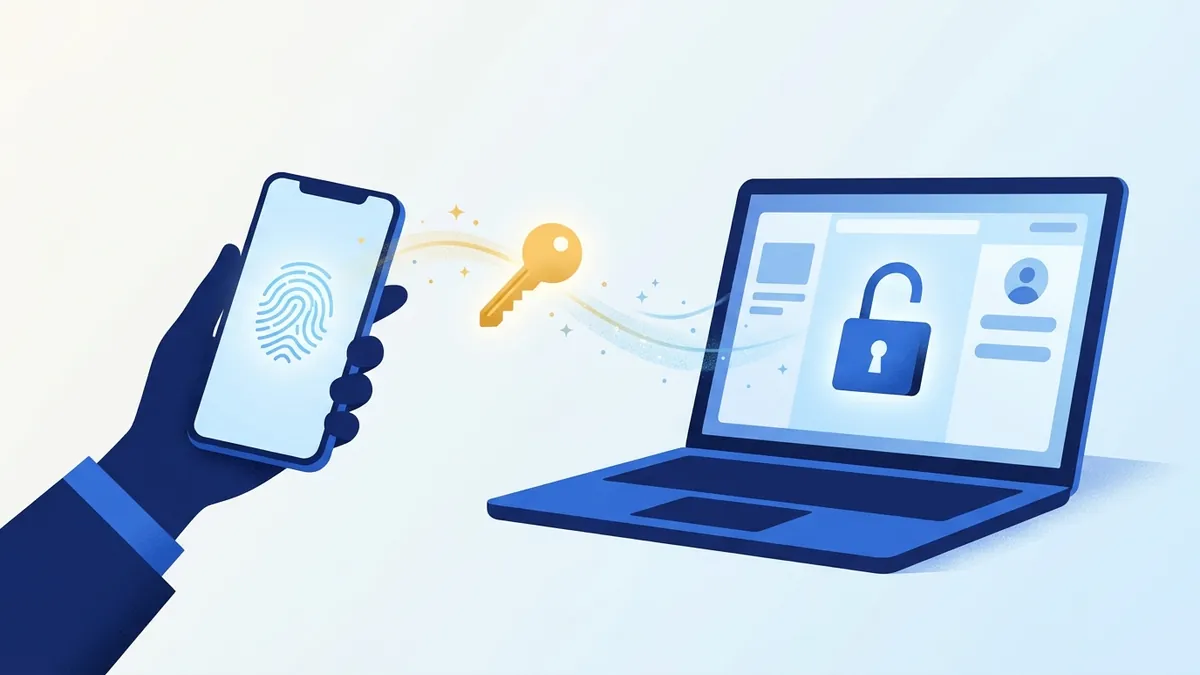
Una llave de acceso sirve para entrar en tu cuenta sin escribir la contraseña: desbloqueas el móvil o el ordenador con la huella, la cara o el PIN, y ya estás dentro. Es más cómoda y, sobre todo, no se puede dar por error en una web falsa. Aquí tienes cómo crearla en las tres cuentas que más usa un negocio pequeño.
Cada empresa la llama a su manera. Google y Apple dicen "llave de acceso", Microsoft dice "clave de paso" y en inglés es "passkey". Es lo mismo.
Qué es y por qué protege más
Cuando creas una llave de acceso, tu aparato fabrica dos piezas que van juntas. Una se queda en la web y no es secreta. La otra se queda guardada en tu móvil, en tu ordenador o en tu gestor de contraseñas, y no sale de ahí. Para entrar, tu aparato demuestra que tiene la pieza buena, y tú solo confirmas con la huella o el PIN.
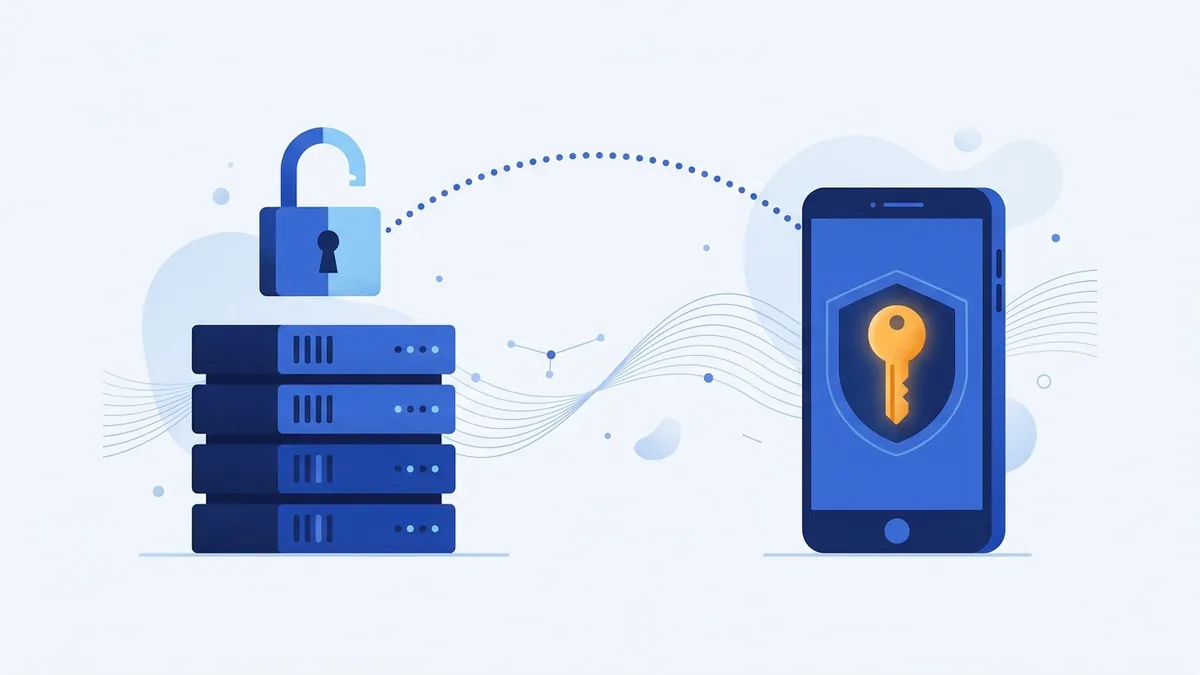
Por eso Google dice que, a diferencia de las contraseñas, las llaves de acceso no se pueden compartir, copiar ni dar por error a otra persona. Si alguien te manda a una página que imita la de tu banco, no hay nada que puedas teclear en ella.
Tu huella o tu cara no viajan a ningún sitio. Google explica que esos datos se quedan en tu aparato.
Lo que necesitas
Según Google, sirve con:
- Un ordenador con Windows 10, macOS Ventura o ChromeOS 109, o más nuevos.
- Un móvil con Android 9 o iOS 16, o más nuevos.
- Un navegador al día: Chrome o Edge 109, Safari 16 o Firefox 122, o versiones posteriores.
Y antes de empezar:
- Pon bloqueo de pantalla en el móvil. Sin él, la llave no funciona.
- En iPhone, iPad y Mac, activa el llavero de iCloud. Apple pide además tener activada la autenticación de doble factor en tu cuenta de Apple.
- Si vas a usar el móvil para entrar en un ordenador, activa el Bluetooth.
Crea las llaves solo en aparatos que sean tuyos. En el ordenador que comparte todo el taller, no.
En tu cuenta de Google
- Desde el móvil o el ordenador donde quieras la llave, entra en myaccount.google.com/signinoptions/passkeys.
- Toca Crear llave de acceso y otra vez Crear llave de acceso.
- Desbloquea el aparato con la huella, la cara o el PIN.
- Repite en cada aparato que uses.
Google avisa de que una llave recién creada puede tardar hasta 7 días en estar disponible para entrar. Si en un Android cierras la sesión, puedes volver a entrar con la llave durante 6 horas. Pasado ese tiempo, tendrás que usar otro método.
Si un día prefieres que te pida la contraseña primero, en Seguridad e inicio de sesión desactiva Saltar contraseña cuando sea posible. Con la verificación en dos pasos puesta, la llave te sirve entonces como segundo paso.
Si la cuenta es de Google Workspace, puede que tu empresa no deje entrar solo con la llave. Ese ajuste lo decide quien administra la cuenta.
En tu cuenta de Microsoft
Para la cuenta personal (Outlook.com, Hotmail, la de Windows):
- Desde el aparato donde quieras la clave, entra en account.live.com/proofs/manage con tu cuenta.
- Pulsa Agregar una nueva forma de iniciar sesión o verificar.
- Elige Rostro, Huella digital, PIN o Clave de seguridad.
- Sigue lo que te pida el aparato. Con Continuar o Crear se guarda en el sitio que te propone. Con Cambiar o Guardar de otra forma puedes elegir otro: el gestor de contraseñas de Microsoft, el de Google, el llavero de iCloud, un móvil (escaneando un QR) o el propio Windows con Windows Hello.
Para la cuenta del trabajo de Microsoft 365, el camino es mysignins.microsoft.com/security-info, Agregar método de inicio de sesión y clave de paso. Solo funciona si tu empresa lo permite.
En el iPhone y el Mac
Apple no tiene una página para "activar" las llaves. Se crean web a web, cuando la web lo ofrece:
- Entra en la web o la aplicación y ve a su apartado de seguridad o de inicio de sesión.
- Cuando veas la opción de guardar una llave de acceso, toca Continuar.
- Confirma con Face ID, Touch ID o el código.
La llave queda en la app Contraseñas y se sincroniza con tus otros aparatos de Apple por el llavero de iCloud. Apple aclara que, si no ves la opción, es que esa web o esa aplicación todavía no admite llaves de acceso.
Entrar en un ordenador que no es el tuyo
Con la llave en el móvil puedes entrar desde otro ordenador sin dejar allí nada. En la página de Google, escribe tu usuario, pulsa Probar otra manera y Usar tu llave de acceso. Sale un código QR: lo escaneas con la cámara del móvil, tocas Usar llave de acceso (en iPhone, Iniciar sesión con una llave de acceso) y confirmas con la huella o el PIN.
Si pierdes el móvil
La llave de un móvil perdido o robado se quita desde otro aparato. En Google, en Seguridad e inicio de sesión, entra en Llaves de acceso y llaves de seguridad y quita la que estaba en ese móvil. Microsoft recomienda tener varias claves de paso, guardadas en sitios distintos: si la única que tienes se pierde, no podrás entrar.
Un ejemplo: en una gestoría de ejemplo, cada persona crea su llave de Google en su móvil y otra en su ordenador. Si un móvil se pierde, siguen entrando con el ordenador mientras quitan la llave del perdido.
Fuentes: Google: iniciar sesión con una llave de acceso en lugar de una contraseña (se abre en otra pestaña), Microsoft: crear y guardar una clave de paso (se abre en otra pestaña), Apple: usar llaves de acceso para iniciar sesión en el iPhone (se abre en otra pestaña)
Si te queda alguna duda, escríbenos por WhatsApp.