Cómo saber si tu correo o tu contraseña han salido en una filtración
Cómo comprobar gratis si tu correo o tus contraseñas aparecen en una filtración de datos, con Have I Been Pwned, Google o el iPhone, y qué cambiar si es así.
Guía · Por Redacción de Teloprogramo ·
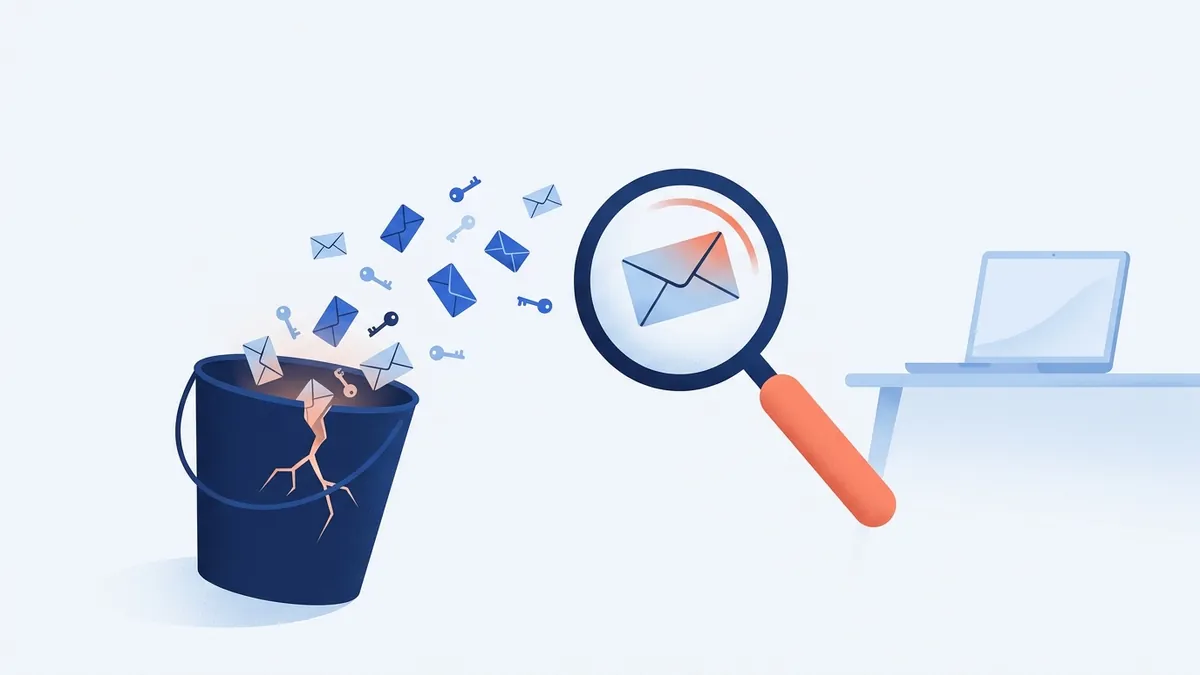
Cuando a una tienda en línea, a un foro o a una aplicación le roban la base de datos, los correos y las contraseñas de sus usuarios acaban circulando por internet. Si tú tenías cuenta allí, alguien puede probar ese correo y esa contraseña en tu Gmail, en tu banco o en la web de tu proveedor. Aquí tienes tres formas gratuitas de saber si te ha tocado y qué hacer en cada caso.
Con tu correo: Have I Been Pwned
Have I Been Pwned es un servicio gratuito que reúne filtraciones conocidas y te dice en cuáles aparece tu dirección.
- Entra en haveibeenpwned.com.
- Escribe tu correo en el buscador y pulsa el botón de buscar.
- Si sale en alguna filtración, verás cuáles son, de qué web vienen y de qué fecha.
Haz la prueba con cada correo que uses: el personal, el del negocio y ese viejo de Hotmail con el que te diste de alta en todo hace años.
Si no aparece, no te confíes. La propia web avisa de que solo tiene una pequeña parte de lo que se ha filtrado en estos años, y de que muchas filtraciones no llegan nunca a publicarse.
Para no tener que volver a mirar, tiene un apartado de avisos (Notify Me). Te apuntas con tu correo y te escribe si aparece en una filtración nueva. Los avisos solo van a la dirección que vigilas, así que no se puede vigilar el correo de otra persona.
En la misma web, en Passwords, puedes comprobar si una contraseña concreta ha salido en alguna filtración. Si sale, la web lo dice claro: no la vuelvas a usar y cámbiala allí donde la tengas.
Con tus contraseñas guardadas en Google
Si guardas tus contraseñas en Chrome o en tu cuenta de Google, Google las compara con las filtraciones conocidas.
- Abre Chrome en el ordenador.
- Pulsa los tres puntos de arriba a la derecha y luego Contraseñas y Autocompletar y Gestor de contraseñas de Google.
- A la izquierda, elige Revisión.
Te salen tres listas: las contraseñas vulneradas (las que han aparecido publicadas en internet), las que repites en varias cuentas y las que son fáciles de adivinar. Empieza por las vulneradas: Google recomienda cambiarlas cuanto antes.
Si no usas Chrome, se puede hacer lo mismo desde passwords.google.com en cualquier navegador.
Google también avisa por su cuenta cuando detecta una contraseña tuya expuesta. Esos avisos se pueden encender o apagar en los ajustes del gestor, con Alertas de protección de contraseña. Déjalos encendidos.
En el iPhone o el Mac
La app Contraseñas de Apple también te avisa si alguna de tus contraseñas aparece en filtraciones conocidas.
- Abre la app Contraseñas.
- Toca Seguridad.
- Elige cada cuenta de la lista y cambia la contraseña.
Ahí verás juntas las comprometidas, las repetidas y las fáciles de adivinar.
Si tu correo aparece en una filtración
Que aparezca tu correo no quiere decir que hayan entrado en tu correo. Quiere decir que tu dirección estaba en la base de datos de otra web que sufrió el robo. Lo que conviene hacer, en este orden:
- Mira qué web era y qué se filtró. Have I Been Pwned lo detalla: a veces solo son correos y nombres, otras veces van también contraseñas, teléfonos o direcciones.
- Cambia la contraseña de esa web, si sigues teniendo cuenta allí.
- Cambia esa misma contraseña en todos los sitios donde la repetías. Es lo que más se aprovecha: prueban el correo y la contraseña de la filtración en otras webs.
- Activa la verificación en dos pasos en el correo y en las cuentas importantes. Así, aunque tengan la contraseña, no entran. Los pasos están en nuestra guía de la verificación en dos pasos.
- Desconfía de los correos de los próximos días. Si se filtraron tu nombre y tu teléfono, es fácil que te lleguen mensajes falsos con datos tuyos de verdad para parecer creíbles. Para reconocerlos tienes la guía de las estafas que imitan al banco.
Si lo que se filtró es la contraseña de tu correo
Si la contraseña que aparece es la de tu correo, cámbiala ya. Y en Google, entra en tu cuenta, ve a Seguridad e inicio de sesión y revisa la actividad reciente y los dispositivos que tienen la sesión abierta. Si ves algo que no reconoces, sigue los pasos de Google para proteger una cuenta vulnerada.
Un ejemplo
En una peluquería de ejemplo, la dueña busca el correo del negocio y aparece en la filtración de una tienda de material de peluquería donde compró hace años. En esa tienda usaba la misma contraseña que en el correo y en la web de reservas. Cambia las tres, cada una distinta, las guarda en un gestor de contraseñas y activa los dos pasos en el correo. Media hora de trabajo.
Si todavía no usas un gestor, aquí explicamos cómo empezar con uno: es lo que evita que una filtración en una web te abra todas las demás.
Fuentes: Have I Been Pwned: preguntas frecuentes (se abre en otra pestaña), Google: cambiar contraseñas vulneradas (se abre en otra pestaña), Apple: utilizar la app Contraseñas (se abre en otra pestaña)
Si te queda alguna duda, escríbenos por WhatsApp.