Outlook con el buzón lleno: cómo liberar espacio
Qué hacer cuando Outlook avisa de que el buzón está lleno: Limpieza del buzón, vaciar Elementos eliminados, buscar lo que más pesa y archivar el correo antiguo.
Guía · Por Redacción de Teloprogramo ·
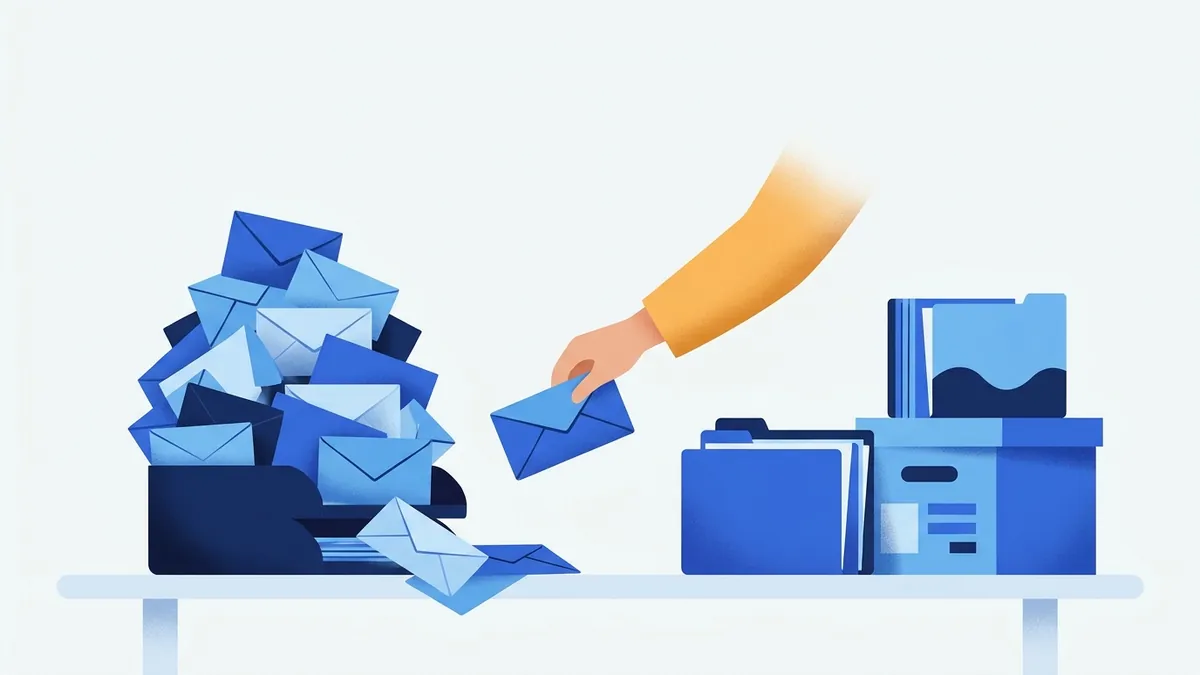
Un día Outlook avisa de que el buzón está casi lleno, y poco después deja de enviar o de recibir correos. Pasa más de lo que parece, sobre todo en cuentas que llevan años acumulando adjuntos.
El límite no es el mismo en todas las cuentas. Lo marca quien administra el correo: tu proveedor o, en una empresa, quien lleva el sistema. Microsoft lo dice así: al acercarse al máximo, el administrador puede ir quitando funciones, primero avisando y luego impidiendo enviar y, por último, recibir.
La buena noticia es que casi siempre hay mucho que quitar sin perder nada importante.

Primero, ver dónde está el peso
En Outlook para Windows hay una herramienta que lo enseña todo.
- Abre Archivo.
- Entra en Herramientas.
- Pulsa Limpieza de buzón.
Desde ahí puedes:
- Ver el tamaño total del buzón y el de cada carpeta.
- Buscar mensajes anteriores a una fecha o más grandes que un tamaño.
- Archivar con Autoarchivar.
- Ver cuánto ocupan Elementos eliminados y vaciarlos.
- Ver la carpeta Conflictos y borrarla.
Con eso ya sabes si el problema son los adjuntos grandes, la carpeta de enviados o una papelera que nunca se vacía.
Lo que se quita sin pensar
Elementos eliminados. Cuando borras un correo, no se va: se queda en esa carpeta ocupando lo mismo. Vaciarla es lo primero y lo que más suele liberar. Microsoft recomienda hacerlo a menudo. Lo mismo vale para la carpeta de correo no deseado.
Los mensajes más pesados. Casi siempre pesan por un adjunto. Busca con la herramienta los que superan un tamaño, abre los que sobran y bórralos. Si el adjunto te hace falta, guárdalo antes en una carpeta del ordenador o en el almacenamiento en la nube de la empresa y borra el mensaje.
Los correos de boletines y avisos automáticos. Ocupan poco cada uno, pero son miles. Si los mandas a una carpeta con una regla de Outlook es fácil borrarlos todos de una vez.
Archivar lo antiguo
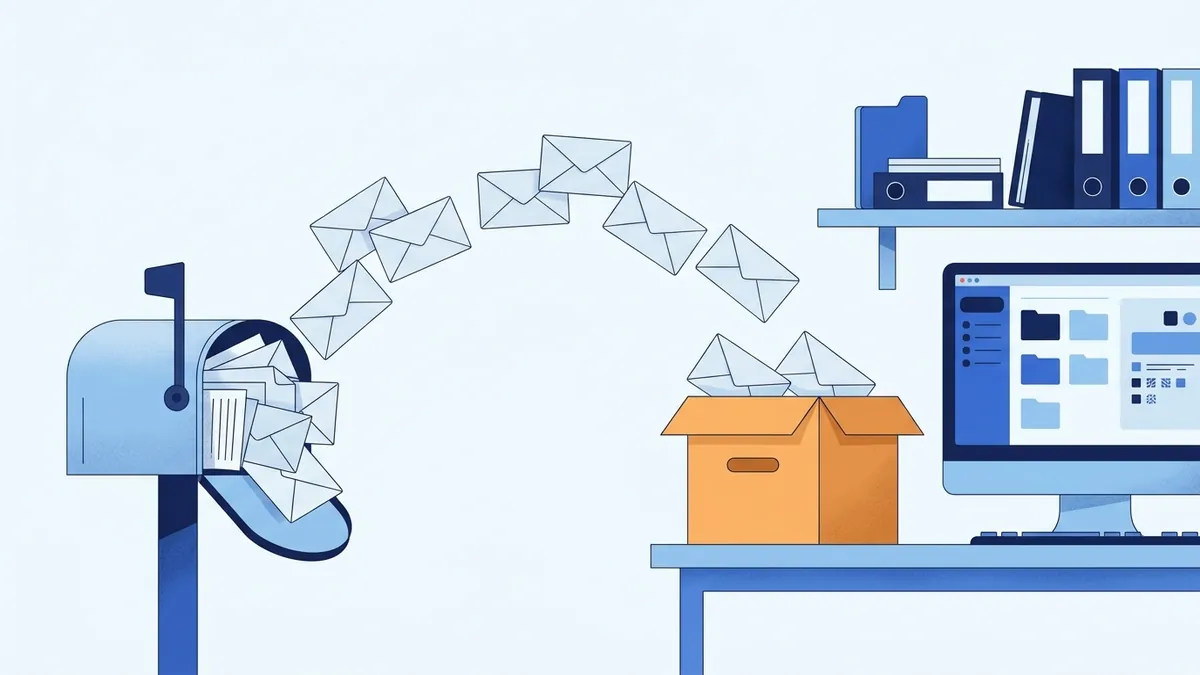
Lo que quieres conservar pero no necesitas a mano se puede archivar. Según Microsoft, archivar es mover los mensajes viejos a un archivo de datos de Outlook aparte, de extensión .pst, que se abre desde Outlook cuando haga falta.
Por defecto, Outlook archiva solo cada cierto tiempo. También se puede archivar a mano, decidiendo qué, cuándo y dónde.
Dos avisos:
- Si no encuentras la opción, puede que tu organización la haya desactivado. Es una decisión de quien administra el sistema, y se le pregunta a él.
- El archivo .pst es un fichero más, que vive en tu ordenador. Si el ordenador se rompe y no hay copia, el archivo se va con él. Incluye ese fichero en tu copia de seguridad.
En Outlook en la web
En Outlook en la web, Microsoft destaca dos botones de la barra de menús.
Archivo. Selecciona un mensaje y pulsa Archivo. Va a la carpeta Archivo, que sale en Carpetas. Sirve para quitar de la bandeja lo que ya has resuelto sin borrarlo. Para recuperar uno, ábrelo en esa carpeta, pulsa Mover a y elige dónde.
Limpiar. Selecciona un mensaje de un remitente que te llena el correo, pulsa Limpiar y elige: eliminar todos sus mensajes, conservar solo el más reciente o eliminar los de más de 10 días. No está disponible en Correo no deseado, Borradores, Elementos enviados ni Elementos eliminados.
Para que no vuelva a pasar
- Vaciar la papelera de vez en cuando.
- No guardar en el correo los ficheros grandes. Un documento que se comparte va en una carpeta compartida, no en tres buzones.
- Borrar sin miedo los avisos automáticos.
Si en tu empresa el buzón se llena una y otra vez y nadie sabe de quién es el problema, podemos echar un vistazo y proponer un orden. Escríbenos desde contacto.
Fuentes: Microsoft: administrar el tamaño del buzón en Outlook (se abre en otra pestaña), Microsoft: organizar la bandeja de entrada con Archivar, Limpiar y otras herramientas en Outlook en la web (se abre en otra pestaña)
Si te queda alguna duda, escríbenos por WhatsApp.