Verificación en dos pasos en Google, Microsoft y WhatsApp
Cómo activar la verificación en dos pasos en tu cuenta de Google, en tu cuenta de Microsoft y en WhatsApp, para que una contraseña robada no baste para entrar.
Guía · Por Redacción de Teloprogramo ·
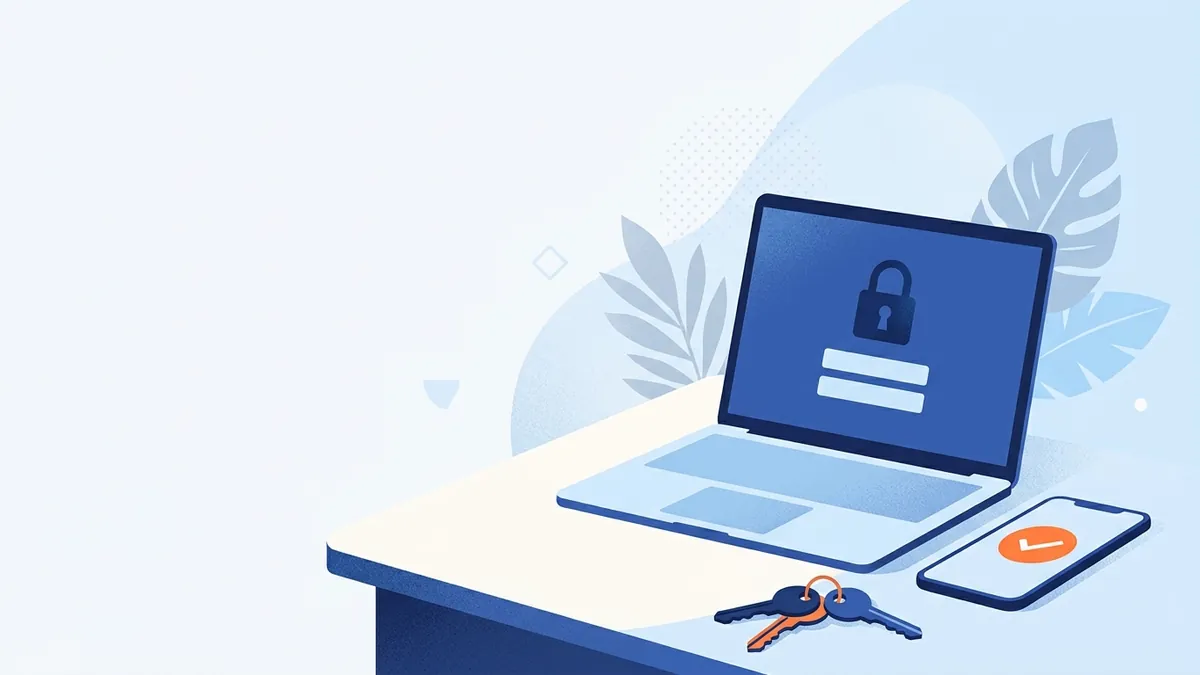
La contraseña de tu correo se puede perder de muchas maneras: un mensaje falso que la pide, una web que la guardó mal, la misma contraseña usada en tres sitios. Con la verificación en dos pasos, quien tenga la contraseña no entra sin algo más: un aviso en tu móvil, un código o una llave guardada en tu dispositivo. Conviene hacerlo en las cuentas que más importan: el correo, la cuenta de Microsoft y el WhatsApp.
Qué es
Al iniciar sesión, la cuenta te pide dos cosas distintas. Una la sabes (la contraseña) y la otra la tienes (el móvil, por ejemplo). Google lo cuenta como una capa más "por si te roban la contraseña", y Microsoft dice que, aunque alguien descubra tu contraseña, no podrá entrar sin acceso a tu información de seguridad.
En tu cuenta de Google
- Abre tu cuenta de Google.
- Toca Seguridad e inicio de sesión.
- En "Cómo inicias sesión en Google", elige Activar verificación en dos pasos.
- Sigue los pasos que aparecen en pantalla.
Google recomienda usar sus notificaciones como segundo paso, porque es más fácil tocar un aviso en el móvil que escribir un código. Se pueden añadir otros métodos por si pierdes el teléfono: una aplicación de códigos como Google Authenticator, un código por SMS o llamada, o códigos de verificación alternativos.
Dos cosas que conviene saber:
- Si añades un número de teléfono para la verificación en dos pasos, Google puede tardar hasta 7 días en fiarse de él.
- Si la cuenta es de un trabajo o de un centro educativo, estos pasos pueden no valer. En ese caso, pregunta a quien la administra.
Cuando entres desde tu ordenador o tu móvil de siempre, puedes marcar "No volver a preguntar en este dispositivo". Google avisa de que se haga solo en dispositivos que uses habitualmente y que no compartas con nadie.
En tu cuenta de Microsoft
Vale para la cuenta que usas con Outlook, Microsoft 365, OneDrive o Windows. Los pasos que damos son los de la cuenta personal.
- Entra en account.microsoft.com/security con tu cuenta.
- Elige Administrar cómo inicio sesión.
- En "Seguridad adicional y verificación en dos pasos", pulsa Activar.
- Sigue las instrucciones. Te pedirá escanear un código QR con la aplicación Authenticator en el móvil.

Aquí Microsoft hace un aviso que merece la pena leer. Con la verificación en dos pasos activada, si pierdes tu método de contacto la contraseña sola no basta para volver a entrar, y recuperar la cuenta puede llevar 30 días o incluso no conseguirse. Por eso recomienda tener tres datos de seguridad asociados a la cuenta: por ejemplo un correo de respaldo, un teléfono y la aplicación Authenticator.
También cuenta Microsoft que va a ir retirando poco a poco los SMS como método de verificación y de recuperación en las cuentas personales. Si puedes, usa la aplicación Authenticator en lugar de los mensajes.
Algunas aplicaciones antiguas, como el correo de algunos móviles, no aceptan los códigos normales y dan un error de "contraseña incorrecta" aunque sea la buena. Para esas, Microsoft ofrece contraseñas de aplicación, que solo aparecen si tienes la verificación activada.
En WhatsApp
Es opcional y en WhatsApp se llama "Verificación en dos pasos". En Android:
- Toca los tres puntos de arriba y entra en Ajustes, luego Cuenta, luego Verificación en dos pasos.
- Activa la opción Activar verificación en dos pasos.
- Crea una contraseña segura y confírmala.
- Escribe un correo electrónico al que tengas acceso y toca Siguiente, o toca Omitir.
- Toca Confiar en este dispositivo u Omitir.
WhatsApp está cambiando el PIN de seis cifras que usaba antes por una contraseña. Si ya tenías un PIN, puedes seguir esos mismos pasos para pasarlo a contraseña. En iPhone los menús son parecidos, pero no los hemos comprobado uno por uno.
Conviene poner el correo, porque puede ayudar a restablecer la verificación si olvidas la contraseña. Y WhatsApp avisa de que activar esto no echa a nadie que ya esté dentro de tu cuenta: si ya te han quitado el WhatsApp, primero hay que recuperarlo.
Lo que no hay que hacer
- Dar a nadie el código que te llega, sea por SMS, por llamada o por la aplicación. Ese código es el segundo paso y quien te lo pide lo quiere para entrar en tu cuenta.
- Dejar la cuenta sin un segundo método de recuperación. Si el único es tu móvil y lo pierdes, tienes un problema.
- Dar por buenas las llamadas de "la seguridad de tu banco" que piden un código. Lo cuenta otra guía nuestra sobre estafas por correo, SMS y llamada.
Fuentes: Google: activar la verificación en dos pasos (se abre en otra pestaña), Microsoft: cómo utilizar la verificación en dos pasos con tu cuenta de Microsoft (se abre en otra pestaña), WhatsApp: cómo administrar los ajustes de la verificación en dos pasos (se abre en otra pestaña), WhatsApp: información acerca de la verificación en dos pasos (se abre en otra pestaña)
Si te queda alguna duda, escríbenos por WhatsApp.