Gestor de contraseñas: cómo empezar con el de Google, el de Apple o Bitwarden
Cómo empezar a guardar tus contraseñas en el gestor de Google, en la app Contraseñas de Apple o en Bitwarden, cuál elegir y qué pasa si olvidas la maestra.
Guía · Por Redacción de Teloprogramo ·
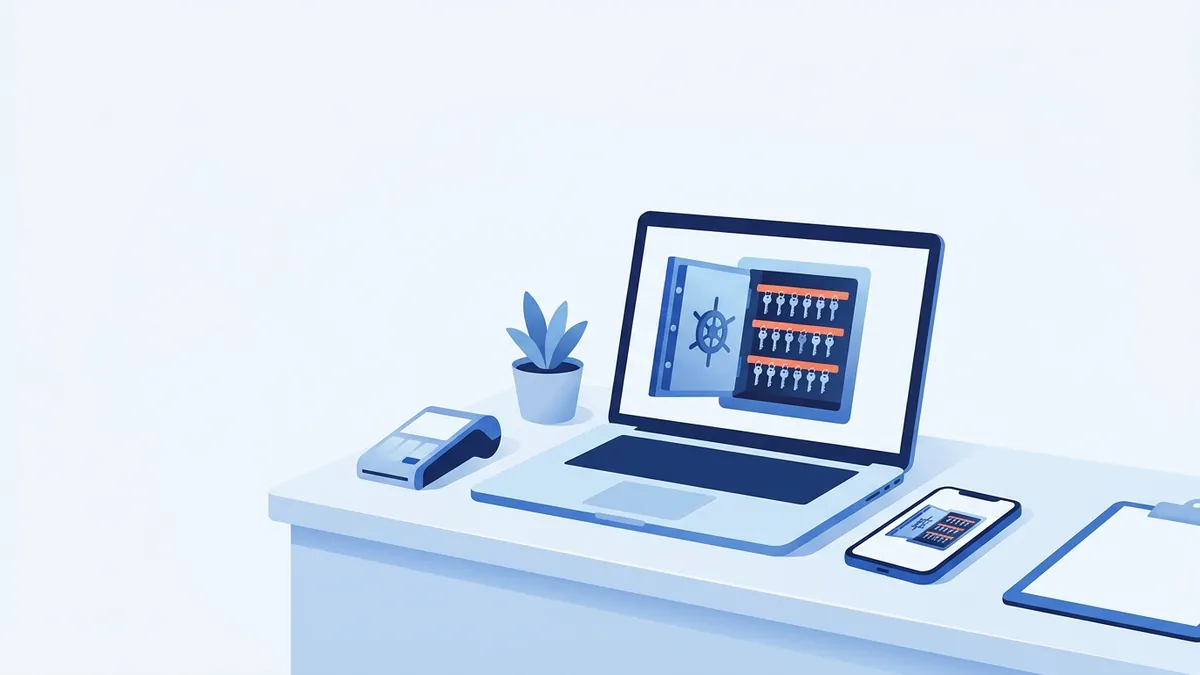
Un gestor de contraseñas se acuerda de todas tus contraseñas por ti, te propone una distinta y difícil para cada web y la rellena cuando vas a entrar. Con uno así deja de pasar lo de siempre: la misma contraseña en el correo, en el banco y en la web del proveedor de recambios. En esta guía tienes los tres más fáciles de empezar a usar y cómo elegir entre ellos.
Cuál te conviene
- El de Google si usas Chrome o un móvil Android. Ya lo tienes: va con tu cuenta de Google y no cuesta nada.
- La app Contraseñas de Apple si en el negocio todo es iPhone, iPad y Mac. También viene de serie y es gratis.
- Bitwarden si mezclas aparatos (un Android, un iPhone, un PC con Windows y otro navegador) o no quieres atar las contraseñas a Google ni a Apple. Su plan gratuito no tiene límite de contraseñas ni de aparatos.
Lo que no conviene es repartirlas entre dos o tres. Elige uno y lleva allí todas.
El Gestor de contraseñas de Google
Si ya has entrado en Chrome con tu cuenta de Google, las contraseñas que guardas se suben a esa cuenta y las tienes en todos tus aparatos.
En el ordenador:
- Abre Chrome.
- Arriba a la derecha, pulsa los tres puntos (Más) y luego Contraseñas y Autocompletar y Gestor de contraseñas de Google.
- Para meter una a mano, pulsa Añadir, escribe la web, el usuario y la contraseña, y Guardar.
- Cuando te registres en una web nueva, toca el campo de la contraseña y elige Usar contraseña segura. Chrome la crea y la guarda sola.
En un Android puedes instalar la aplicación Gestor de contraseñas de Google desde Google Play. Google pide que Google sea tu proveedor de autocompletar para que rellene las contraseñas en las aplicaciones.
Desde cualquier navegador, aunque no sea Chrome, puedes verlas en passwords.google.com. En el apartado Revisión del gestor te dice cuáles han salido en una filtración, cuáles repites y cuáles son flojas.
Un detalle que da sustos: si no has iniciado sesión en Chrome, las contraseñas se guardan solo en ese ordenador. Si se estropea, se van con él.
La app Contraseñas de Apple
Desde iOS 18 y macOS Sequoia, las contraseñas tienen su propia app, que se llama Contraseñas. Para que se sincronicen entre el iPhone y el Mac:
- Ve a Ajustes (en el Mac, Ajustes del Sistema) y toca tu nombre.
- Entra en iCloud y luego en Contraseñas y Llavero, y actívalo.
- Para que rellene las contraseñas sola, activa Autorrellenar contraseñas y llaves de acceso. En el iPhone está en Ajustes, en Autorrelleno y contraseñas (según la versión, dentro de General).
Cuando crees una cuenta en una web, el iPhone te propone una contraseña. Toca Usar contraseña segura y luego Sí cuando pregunte si quieres guardarla. En Seguridad, dentro de la app Contraseñas, te avisa de las que se repiten, de las fáciles de adivinar y de las que han aparecido en filtraciones.
Si tienes también un PC con Windows, Apple tiene iCloud para Windows, que deja usar estas contraseñas en Chrome o en Edge.
Bitwarden
Bitwarden funciona en el navegador, en el móvil y en el ordenador, sea de la marca que sea.
- Crea la cuenta en bitwarden.com con el botón para empezar gratis. Abajo del formulario puedes elegir si tu cuenta vive en sus servidores de Estados Unidos o de la Unión Europea. Elige uno y recuerda cuál: la cuenta solo existe en ese.
- Escribe una contraseña maestra. Es la única que vas a tener que recordar. La pista es opcional.
- Instala la extensión en tu navegador y la aplicación en el móvil, y entra con tu correo y esa contraseña.
- Si tenías contraseñas en Chrome, llévalas. En Chrome, en la Configuración del gestor, pulsa Descargar archivo junto a Exportar contraseñas. Luego entra en la bóveda web de Bitwarden, ve a Herramientas y Importar datos, elige el formato de Chrome y sube el archivo.
Ese archivo lleva tus contraseñas. Bitwarden pide que lo borres del ordenador en cuanto termine la importación.
El plan gratuito incluye contraseñas y aparatos sin límite, y compartir con otra persona. Premium cuesta 19,80 dólares al año (impuestos aparte), y el plan Familias, 47,88 dólares al año para seis personas.
Si olvidas la contraseña maestra
Con Bitwarden esto hay que saberlo antes de empezar. La propia Bitwarden dice que no puede ver, recuperar ni cambiar tu contraseña maestra, porque no la conoce. Lo que te queda si la olvidas:
- Pedir la pista, si pusiste una.
- Entrar desde otro aparato donde tengas la sesión abierta con PIN o huella, y sacar de allí tus datos.
- Tirar del acceso de emergencia, si lo configuraste con una persona de confianza.
Si nada de eso sirve, lo guardado se pierde. Apunta la contraseña maestra en papel y guárdala donde guardas las escrituras o el contrato del local.
Con Google y con Apple la llave es tu cuenta de Google o tu cuenta de Apple. Si pierdes el acceso a ellas, pierdes las contraseñas. Por eso Google recomienda tener puesta la información de recuperación y la verificación en dos pasos.
Un ejemplo para ir por orden
En una ferretería de ejemplo empiezan por las cuentas que más daño harían en malas manos: el correo, el banco, la gestoría y la web de pedidos. Abren cada una, cambian la contraseña por una que crea el gestor y la guardan. El resto se va guardando sola a medida que entran en cada sitio.
Fuentes: Google: empezar a usar el Gestor de contraseñas de Google (se abre en otra pestaña), Apple: utilizar la app Contraseñas (se abre en otra pestaña), Bitwarden: planes y precios (se abre en otra pestaña)
Si te queda alguna duda, escríbenos por WhatsApp.